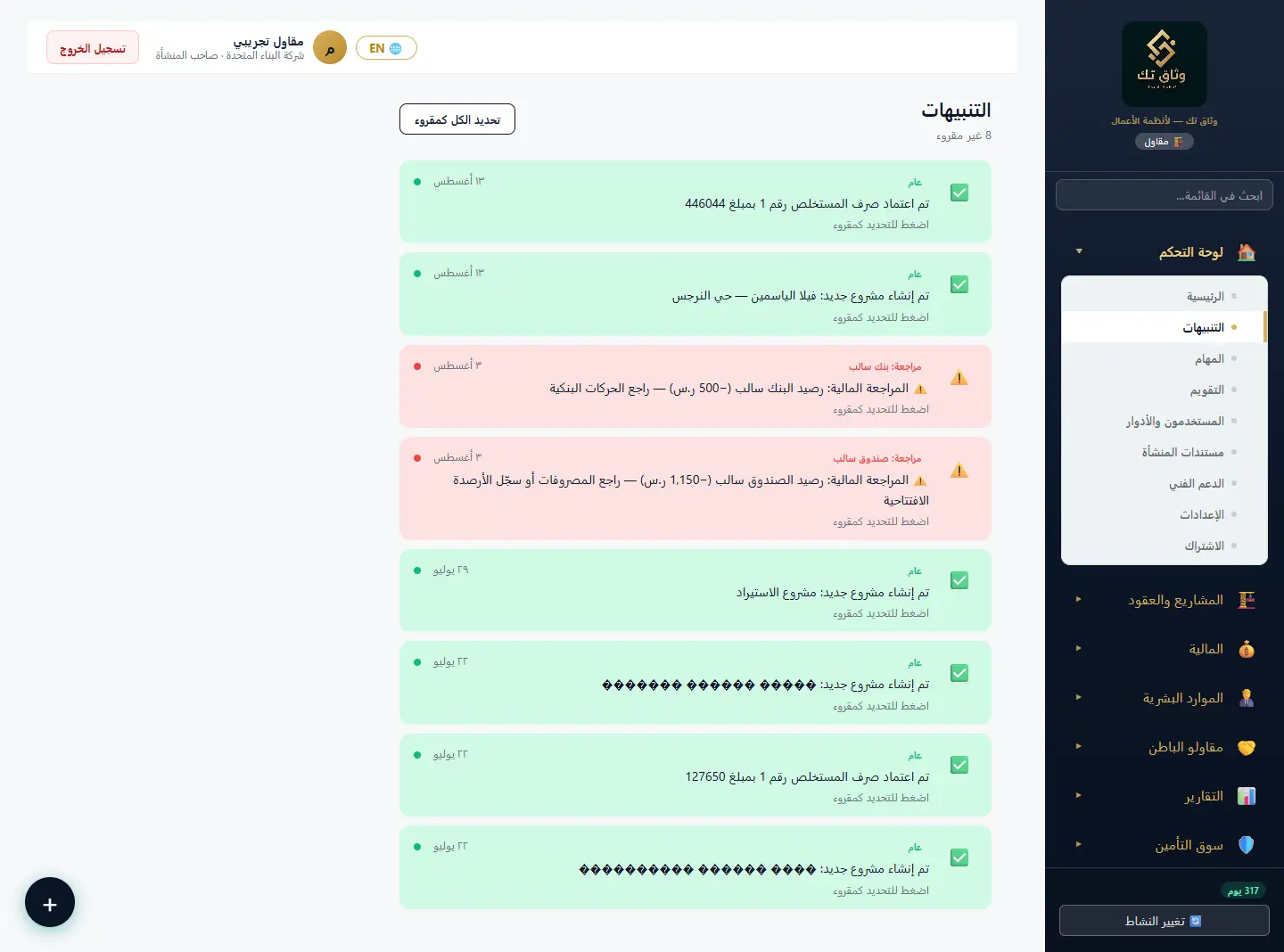
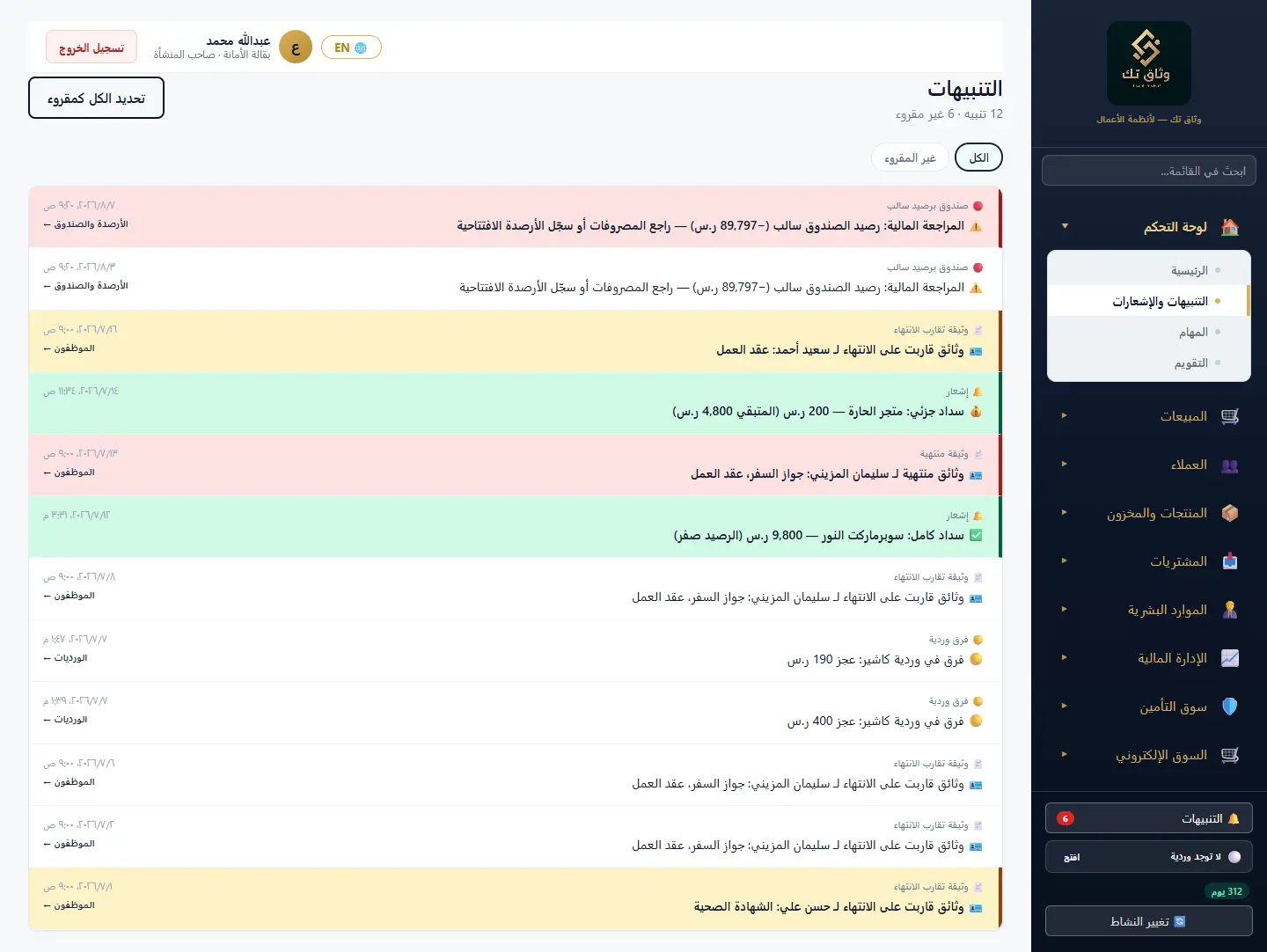
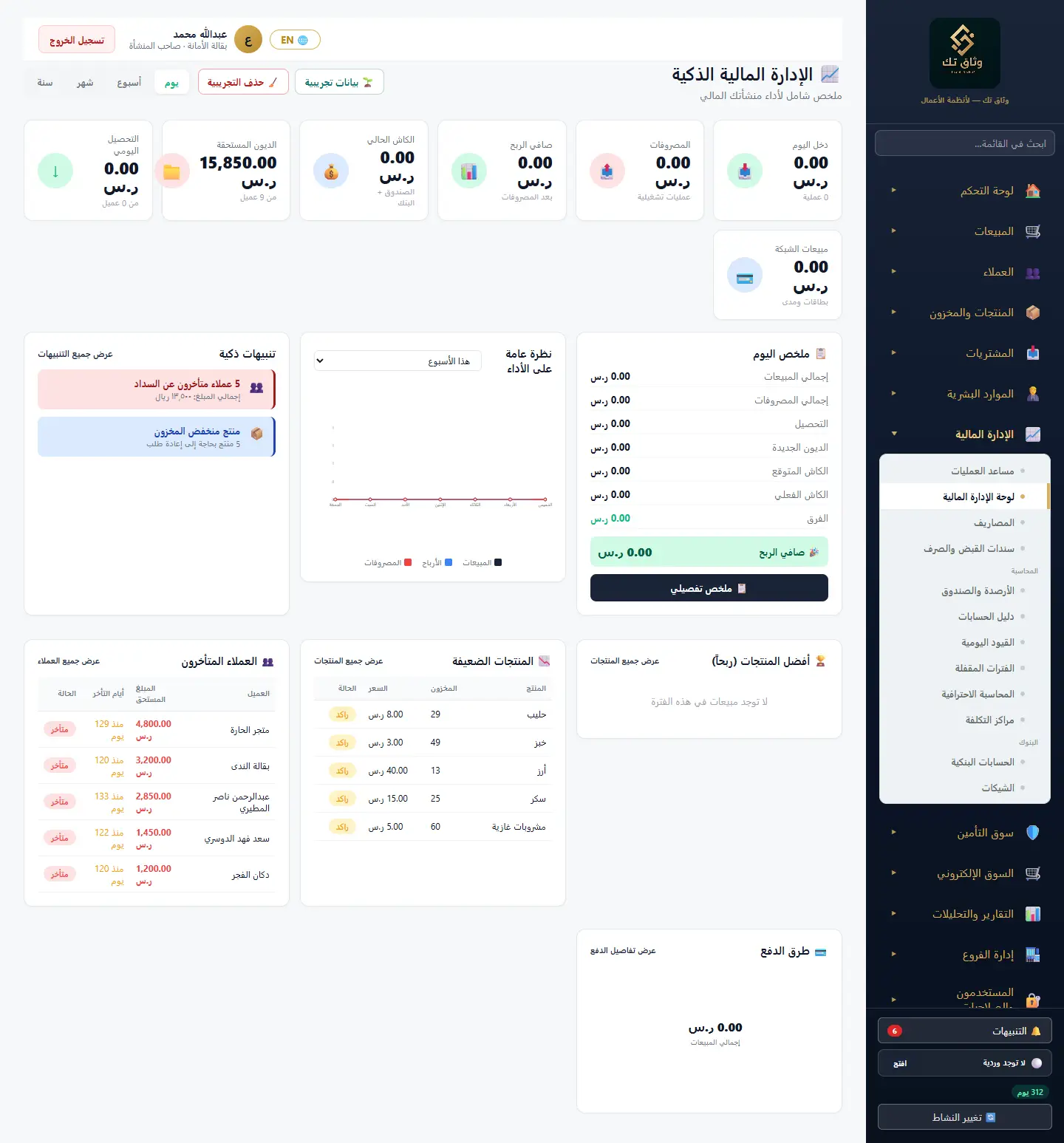
انقر التنبيه لينقلك مباشرة إلى الشاشة التي يُعالَج فيها.
التنبيهات المالية تُولَّد آلياً كل يوم في السادسة والعشرين دقيقة صباحاً — لا تحتاج لتشغيلها.
ملاحظةلا يتكرّر التنبيه نفسه ما دام لم يُقرأ، فلن تجد عشرين نسخة من مشكلة واحدة.
3
المهام
/tasks
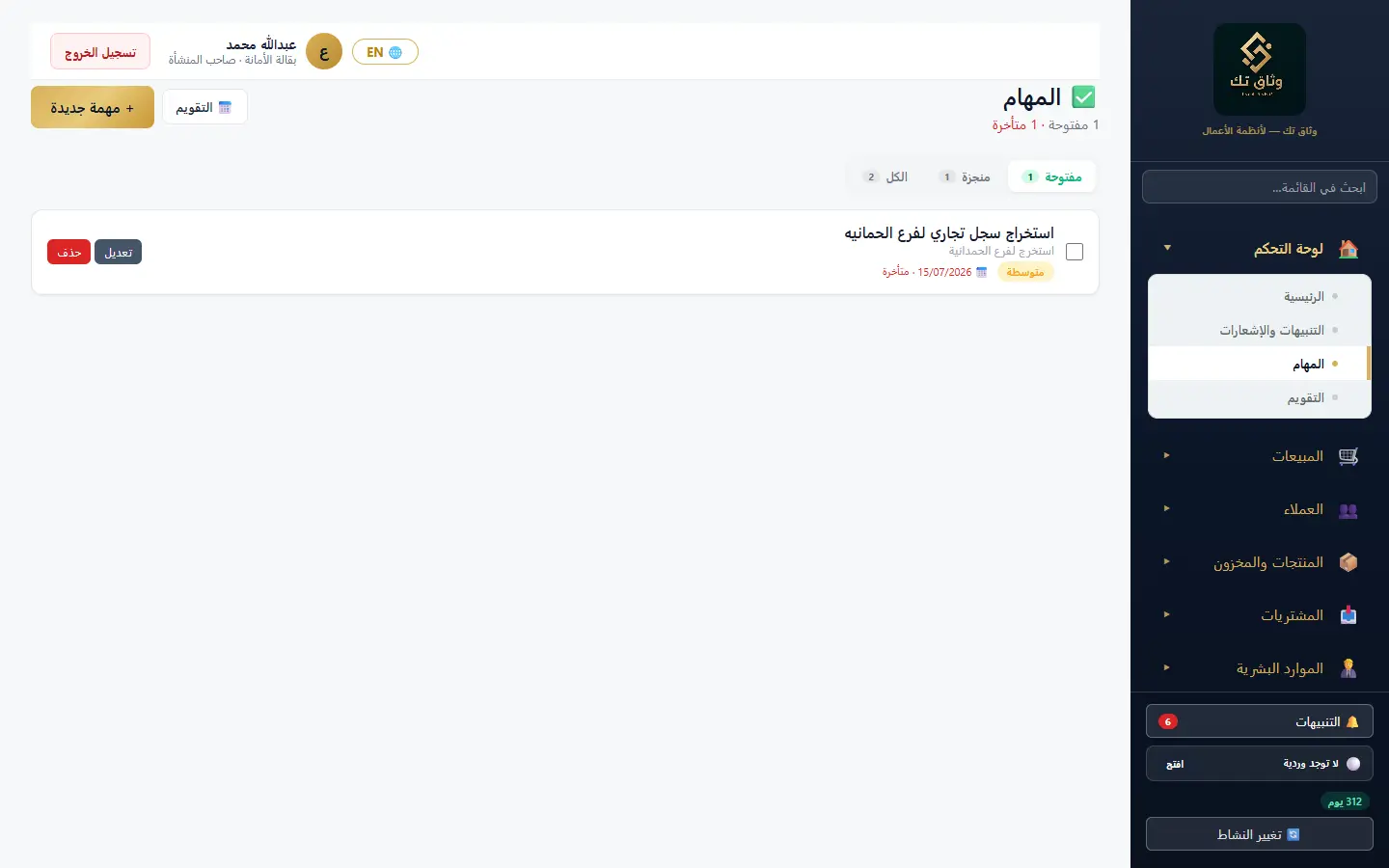
مهام داخلية بتاريخ استحقاق ومسؤول — لمتابعة ما ليس له شاشة خاصة (زيارة موقع، تجديد رخصة، مراجعة عرض).
المهام — /tasks
الخطوات
أضف مهمة بعنوان وتاريخ استحقاق ومسؤول.
حدّد الأولوية لتظهر في أعلى القائمة وفي بطاقة الرئيسية.
أغلق المهمة عند إنجازها لتخرج من التقويم والتنبيهات.
4
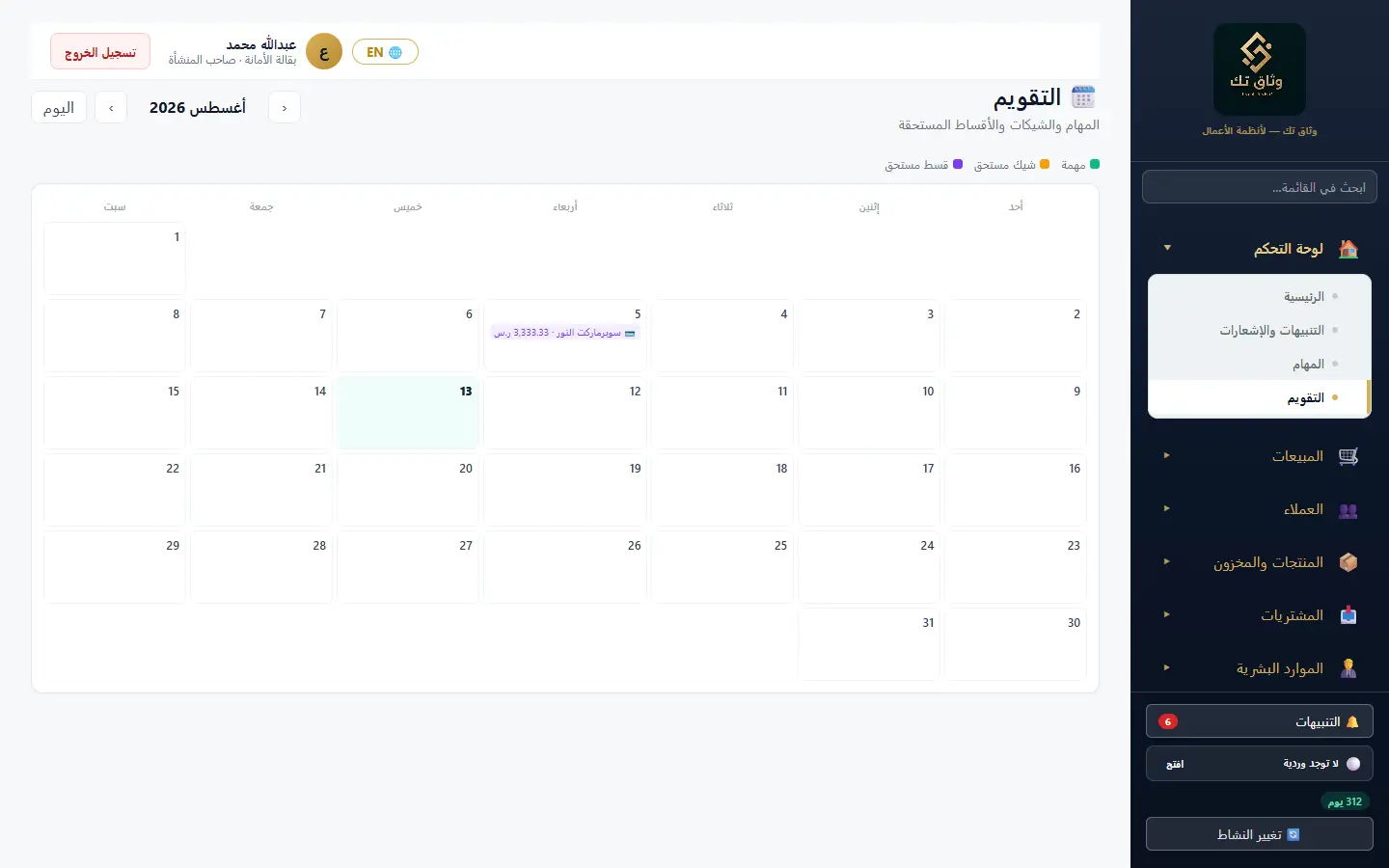
التقويم
/calendar
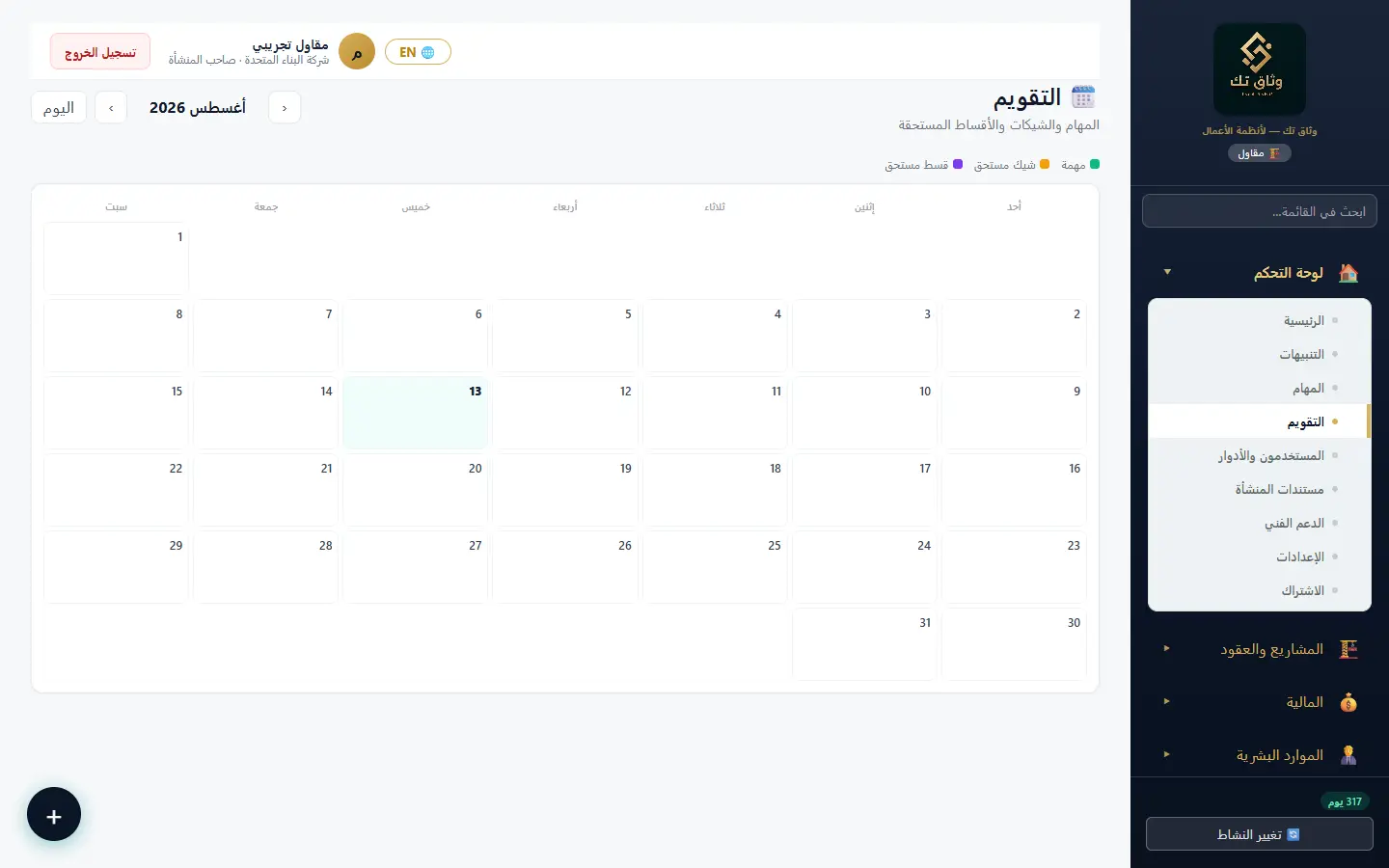
عرض شهري يجمع مواعيد الاستحقاق من كل الوحدات: المهام، الشيكات، الأقساط، انتهاء الكفالات والوثائق.
التقويم — /calendar
الخطوات
تنقّل بين الأشهر بالسهمين.
انقر أي يوم لعرض ما يستحق فيه.
انقر البند لتفتح مصدره.
الفصل الثاني
المشروع: من الإنشاء إلى جدول الكميات
المشروع هو الوعاء الذي تُنسب إليه كل حركة: المصروف، المستخلص، العامل، المشتريات. ابدأ به قبل أي شيء آخر.
مسار العملمشروع جديد ← المراحل ← فريق العمل ← جدول الكميات ← اعتماد إجمالي الجدول قيمةً للعقد
5
المشاريع
/projects
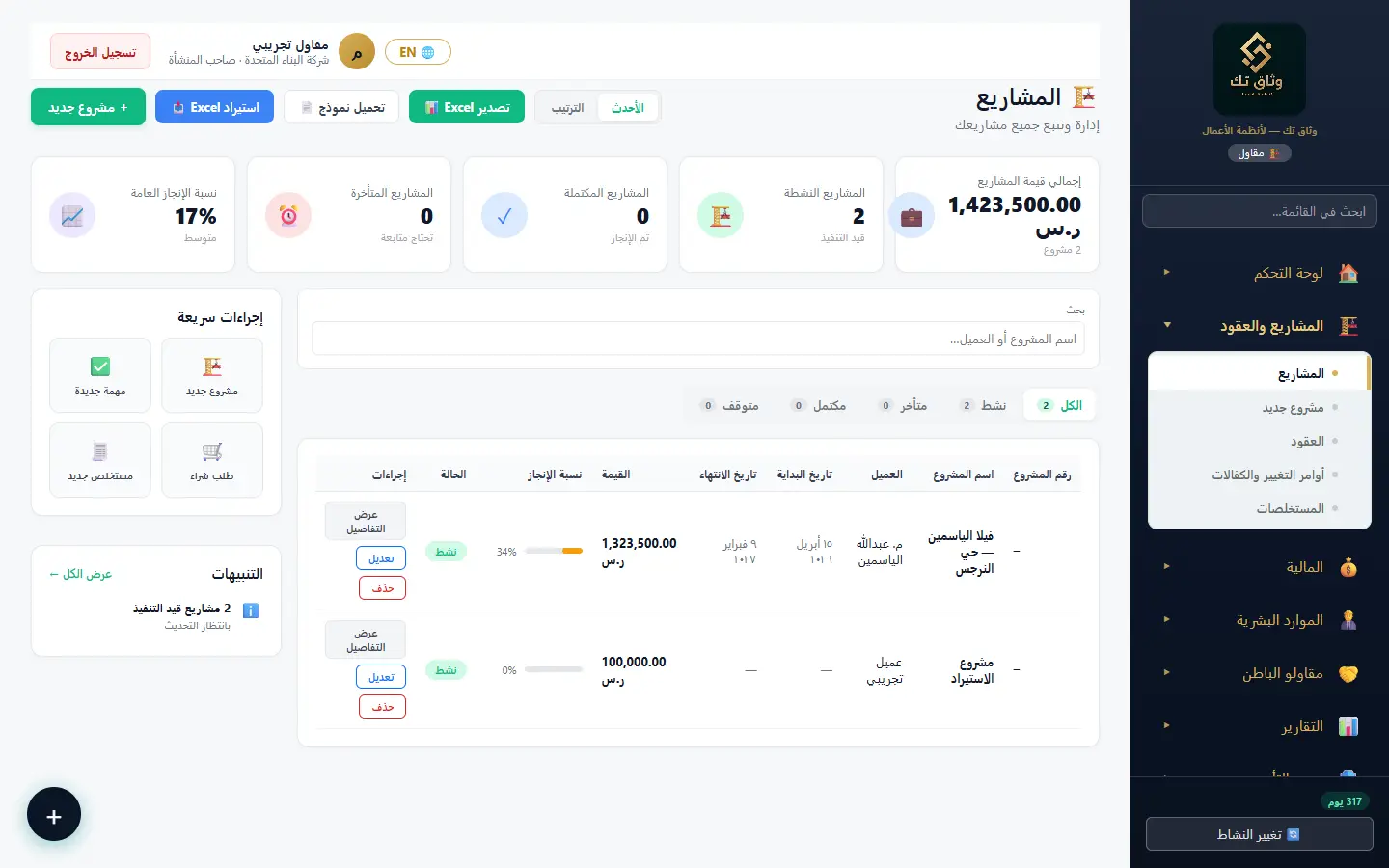
قائمة المشاريع بحالتها ونسبة إنجازها ومستحقاتها، مع استيراد وتصدير Excel.
المشاريع — /projects
الخطوات
استخدم أزرار الحالة (نشط / متأخر / مكتمل / موقوف) لتصفية القائمة.
انقر «+ مشروع جديد» للإضافة، أو «استيراد» لرفع ملف Excel بعدة مشاريع دفعة واحدة.
انقر اسم المشروع لتفتح ملفه: المراحل، الفريق، جدول الكميات، المستخلصات، المصروفات، التسليم.
ملاحظةنسبة الإنجاز المعروضة هنا مبنية على التحصيل. أما نسبة العمل المنفَّذ فعلاً فتظهر داخل ملف المشروع من جدول الكميات — والفرق بينهما مقصود.
6
مشروع جديد
/projects/new
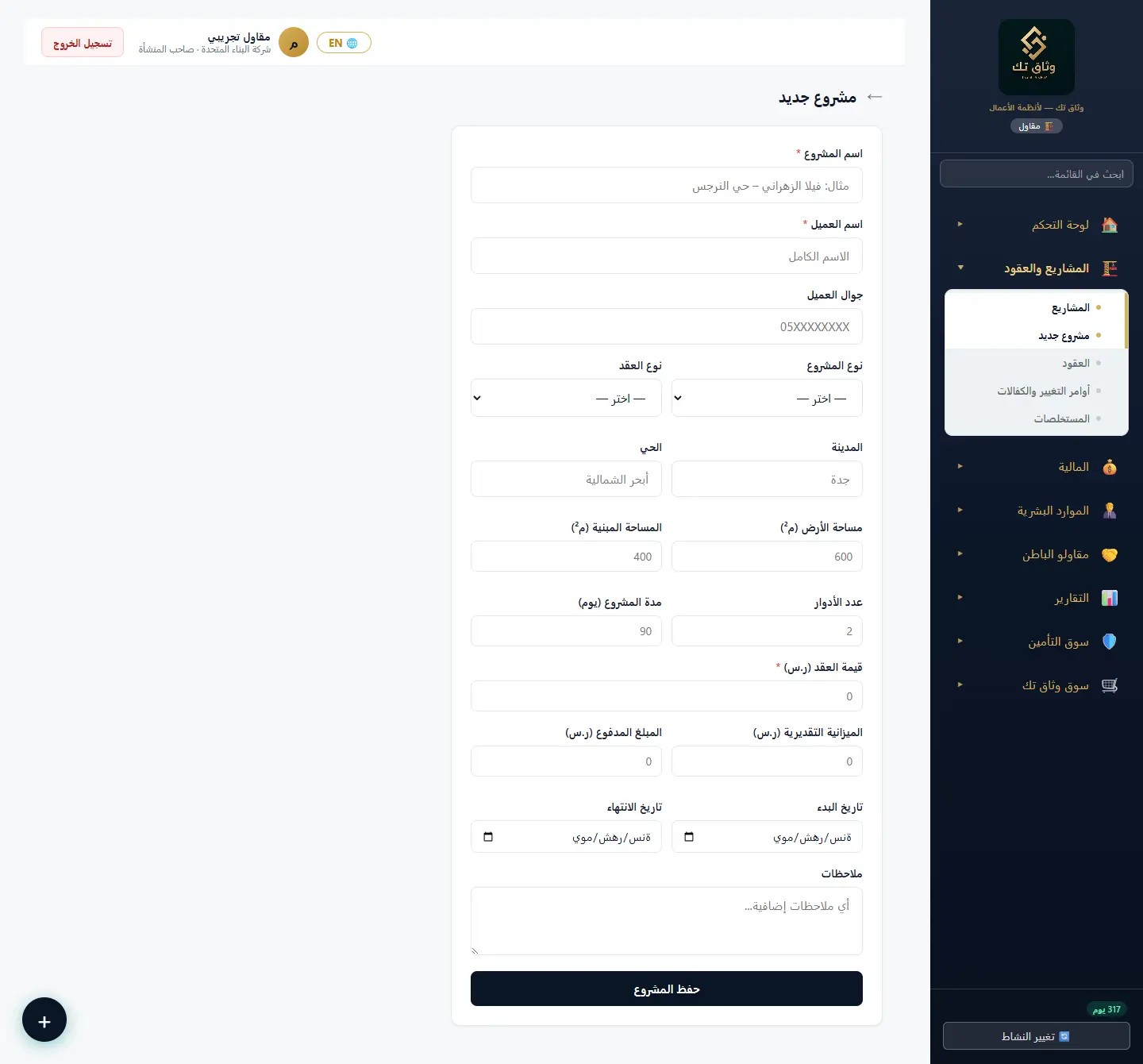
إنشاء مشروع جديد: بيانات العميل، قيمة العقد، المساحة، تواريخ البدء والانتهاء.
مشروع جديد — /projects/new
الخطوات
اكتب اسم المشروع كما سيظهر في كل التقارير والمستخلصات.
أدخل اسم العميل وجواله — يُستعملان في العقد والفواتير.
أدخل قيمة العقد الابتدائية. إن كان لديك جدول كميات فاتركها تقريبية ثم اعتمد إجمالي الجدول لاحقاً من زر «اعتماد إجمالي الجدول».
حدّد تاريخ البدء ومدة التنفيذ — منهما يُحسب تاريخ الانتهاء وتُقاس غرامة التأخير.
احفظ، ثم من ملف المشروع أضف المراحل وفريق العمل وجدول الكميات.
الحقول المهمّة
قيمة العقد
القيمة السارية اليوم. تُدخَل ابتدائياً ثم تُعتمد من إجمالي جدول الكميات، ولا تُعدَّل بعد التوقيع إلا بأمر تغيير معتمد.
مساحة البناء
تُستعمل في التقارير وحساب معدّل التكلفة للمتر — ليست حقلاً محاسبياً.
تاريخ البدء والمدة
منهما يُشتقّ تاريخ الانتهاء، وعليه تُقاس غرامة التأخير. أمر التغيير الذي يضيف أياماً يمدّهما تلقائياً.
الحالة
نشط / متأخر / مكتمل / موقوف. «متأخر» وصفٌ إداري لا يوقف تسجيل الحركات.
ملاحظةقيمة العقد بعد التوقيع لا تُعدَّل يدوياً — تُعدَّل بأمر تغيير معتمد فقط، حفاظاً على تطابق الدفاتر مع الوثيقة الموقّعة.
الفصل الثالث
العقود وإدارتها
العقد وثيقة يوقّعها العميل. النظام يكتبه، ويحفظ نسخته الموقّعة بلا تعديل، ثم يتيح تعديل قيمته لاحقاً بأوامر التغيير وحدها.
مسار العملإنشاء العقد أو استيراده ← البنود والمتغيّرات ← الإرسال للتوقيع ← التوقيع (يصبح غير قابل للتعديل) ← أوامر التغيير والكفالات بعده
7
العقود
/contracts
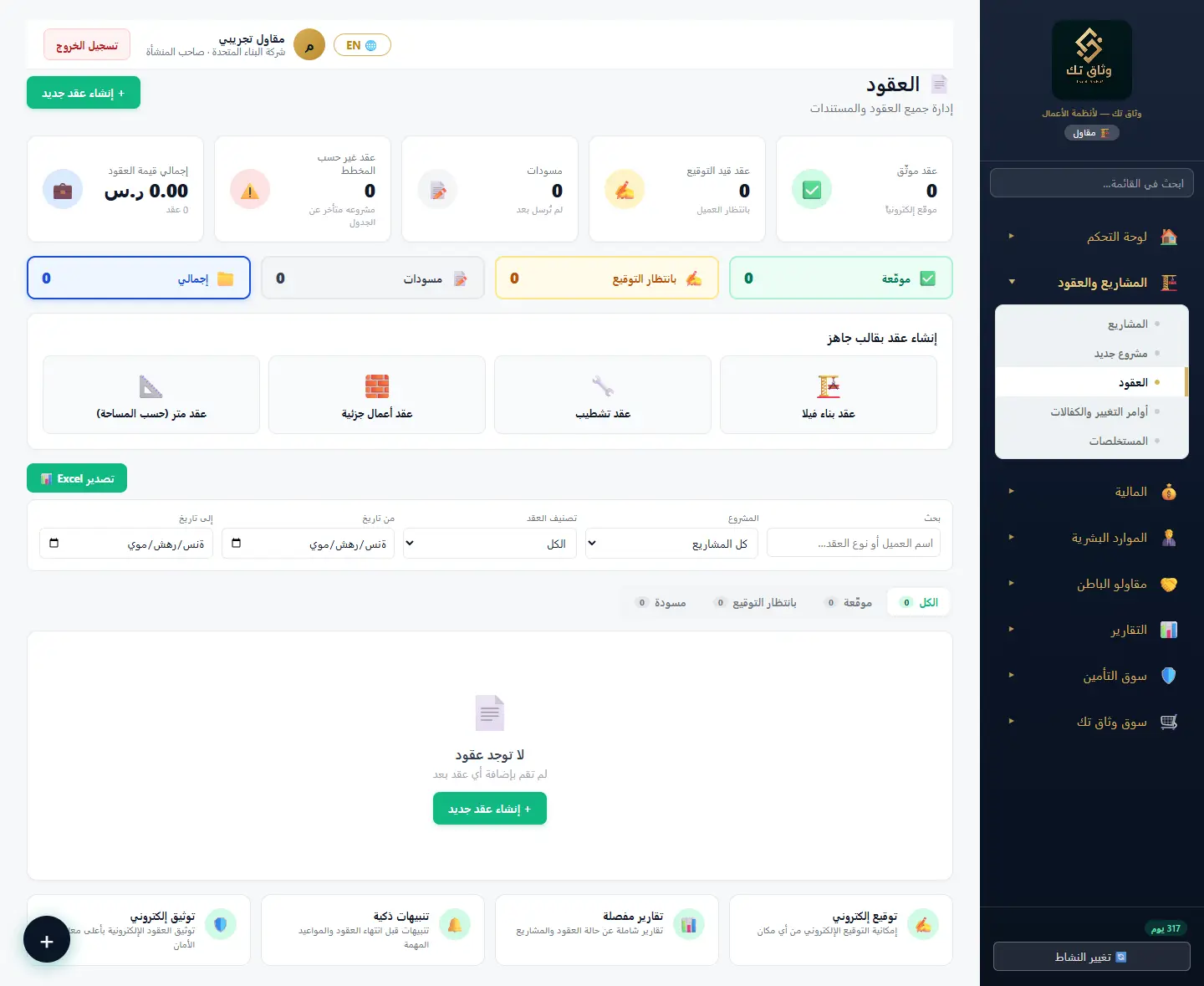
العقود: إنشاؤها من قالب، أو استيراد عقد جاهز، أو كتابتها بنودًا متعدّدة الصفحات، ثم إرسالها للعميل لتوقيعها.
العقود — /contracts
الخطوات
انقر «عقد جديد» واختر المشروع.
اكتب البنود أو اختر قالباً محفوظاً؛ البنود النمطية تُدرَج بمتغيّرات مثل {{اسم_العميل}} و{{قيمة_العقد}} تُملأ تلقائياً.
راجع «الحقول المخصصة» لإضافة متغيّرات تخصّ نشاطك (نسبة المحتجزات، مدة الضمان…) — الحقول المالية تحصل على تفقيط تلقائي بالحروف.
أرسل العقد للتوقيع، أو اطبعه.
بعد التوقيع يصبح العقد غير قابل للتعديل — أي تغيير لاحق يكون بأمر تغيير.
ملاحظةعند استيراد عقد قديم يقترح النظام تحويل الأرقام المتكرّرة إلى متغيّرات، لكنه لا يغيّر شيئاً قبل أن تؤشّر أنت على ما تقبله.
8
أوامر التغيير والكفالات
/contract-admin
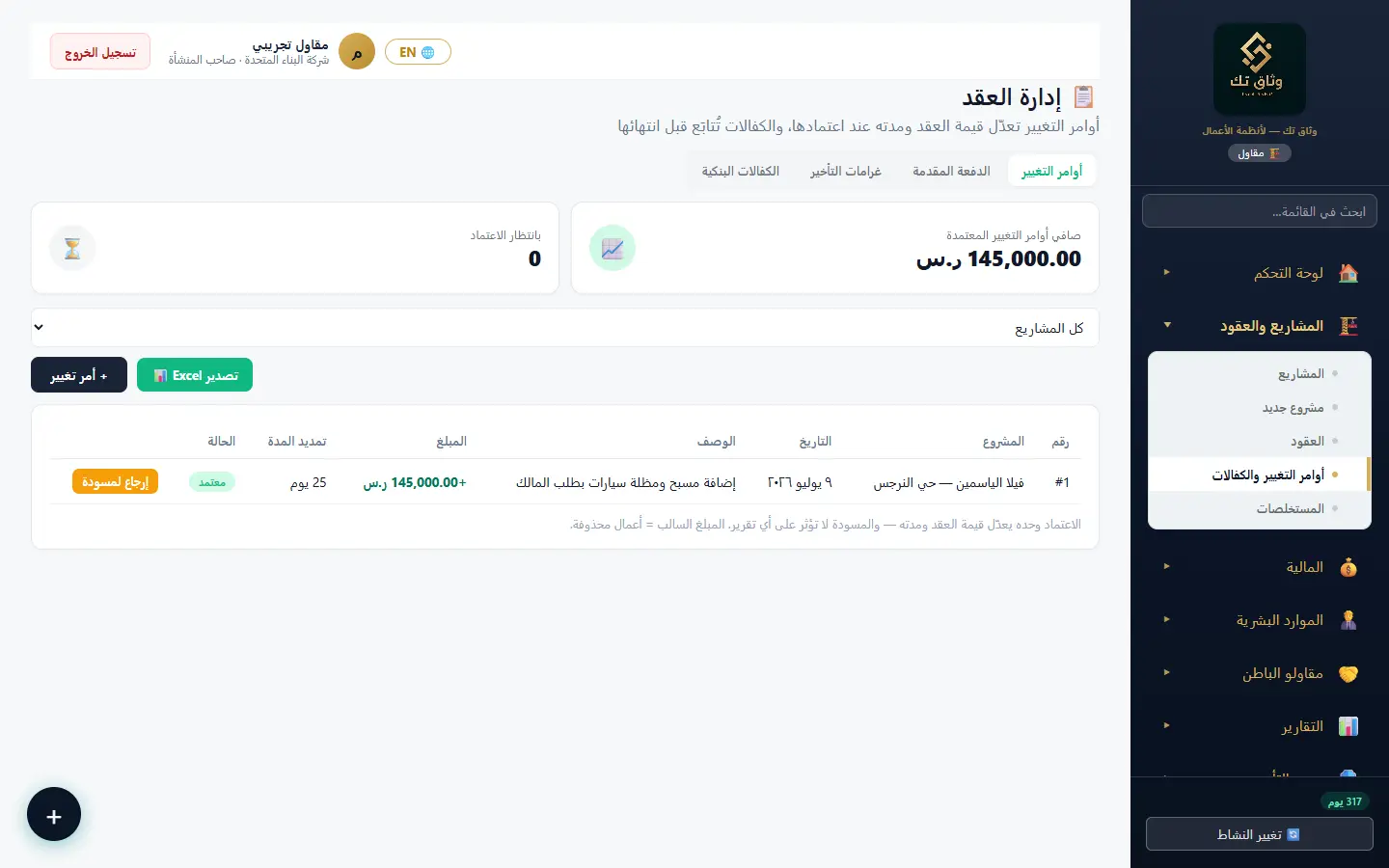
أمران يغيّران العقد بعد توقيعه: أوامر التغيير (تعدّل القيمة والمدة) والكفالات البنكية (تُتابَع بتاريخ انتهائها).
أوامر التغيير والكفالات — /contract-admin
الخطوات
أوامر التغيير: أضف وصف العمل الإضافي وقيمته وعدد الأيام المضافة، واتركه «مسودة» حتى يعتمده العميل.
عند الاعتماد ترتفع قيمة العقد وتمتد مدة التنفيذ تلقائياً، وتتبعها كل التقارير والأرباح دون تدخّل.
الكفالات: سجّل النوع (ابتدائية / حسن تنفيذ / دفعة مقدمة / صيانة) والمبلغ والبنك وتاريخ الانتهاء.
تُنبّهك الشاشة قبل الانتهاء بثلاثين يوماً، وتُظهر المنتهية بالأحمر.
الحقول المهمّة
قيمة أمر التغيير
تُضاف إلى قيمة العقد عند الاعتماد فقط. المسودة لا تغيّر رقماً.
الأيام المضافة
تمدّ تاريخ الانتهاء المخطّط، فتتحرّك معه غرامة التأخير.
نوع الكفالة
ابتدائية (مع العطاء) · حسن تنفيذ (بعد الترسية) · دفعة مقدمة (مقابل ما قُبض مقدماً) · صيانة (بعد التسليم).
تاريخ الانتهاء
منه تُشتقّ الحالة: سارية، تقترب (٣٠ يوماً فأقل)، منتهية، مُفرج عنها. لا تُدخل الحالة يدوياً.
ملاحظةإلغاء اعتماد أمر التغيير يعيد قيمة العقد إلى ما كانت عليه — لا يترك أثراً.
ملاحظةالكفالة التزام محتمل لا يُقيَّد في الدفاتر، لذلك لن تجدها في ميزان المراجعة.
الفصل الرابع
المستخلصات (مطالبات الأعمال المنفّذة)
المستخلص هو مطالبتك بقيمة ما نُفِّذ. النظام يحسب المحتجزات والضريبة والصافي بنفسه، ولا يقبل رقماً محسوباً من المتصفّح.
مسار العملقياس الكميات ← مسودة ← مقدَّم للعميل ← معتمد (يُنشئ قيد الاستحقاق) ← مدفوع (يُنشئ قيد التحصيل) ← تحصيل المحتجزات بعد الضمان
9
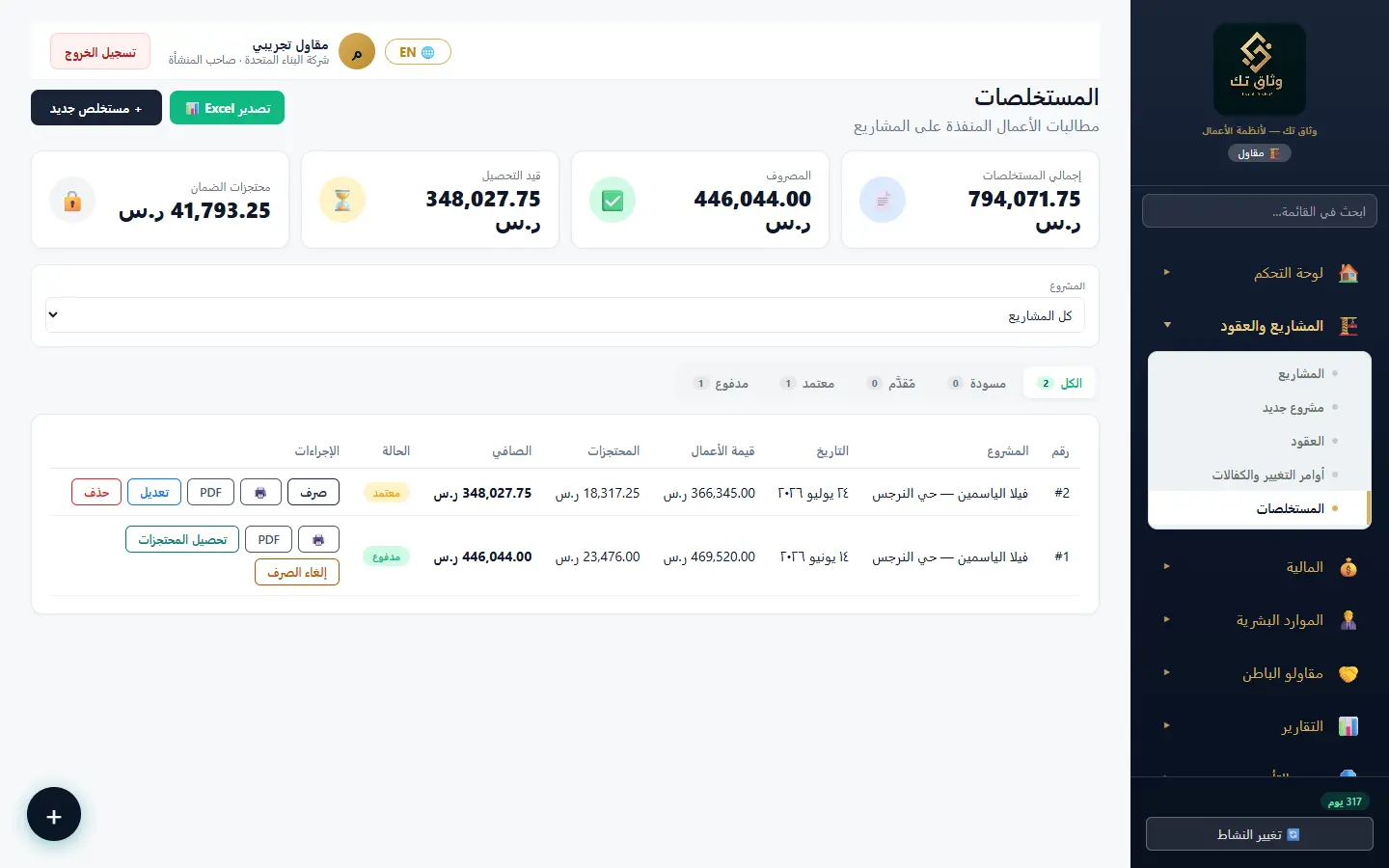
المستخلصات
/extracts
إصدار المستخلصات ومتابعة دورتها: مسودة ← مقدَّم ← معتمد ← مدفوع، ثم تحصيل المحتجزات.
المستخلصات — /extracts
الخطوات
انقر «+ مستخلص جديد» واختر المشروع.
إن كان للمشروع جدول كميات: أدخل الكمية المنفّذة هذه الفترة لكل بند فقط — السعر والكمية السابقة يجلبهما النظام.
إن لم يكن هناك جدول: اكتب قيمة الأعمال مباشرة.
حدّد نسبة المحتجزات (٥٪ عادةً) ونسبة الضريبة (١٥٪)؛ يحسب النظام: قيمة الأعمال − الخصومات − استرداد الدفعة المقدمة − غرامة التأخير، ثم الضريبة، ثم الصافي.
قدّم المستخلص للعميل، ثم اعتمده عند موافقته، ثم سجّل الصرف عند وصول المبلغ.
عند نهاية فترة الضمان انقر «تحصيل المحتجزات» لتحويل المبلغ المحتجز إلى الصندوق أو البنك.
الحقول المهمّة
قيمة الأعمال
مجموع بنود القياس إن وُجد جدول كميات، وإلا رقمٌ تكتبه بنفسك. لا يُقبل الرقمان معاً.
نسبة المحتجزات
تُحسب من قيمة الأعمال بعد الخصومات، وتُرحَّل إلى حساب ١١٧٠ «محتجزات لدى العملاء» — أي أنها مالك لا مالهم.
نسبة الضريبة
١٥٪ افتراضاً. تُحسب بعد استرداد الدفعة المقدمة وقبل خصم المحتجزات.
استرداد الدفعة المقدمة
يُحسب آلياً بنسبة الدفعة إلى قيمة العقد — لا تُدخله يدوياً.
غرامة التأخير
تُنقص الإيراد ولا تُنقص الضريبة، ومحدودة بسقف البند في العقد.
الصافي
قيمة الأعمال − الخصومات − الاسترداد − الغرامة + الضريبة − المحتجزات. يحسبه الخادم دائماً ويتجاهل أي رقم يصله من المتصفّح.
رسائل يرفض بها النظام
«الكمية التراكمية تتجاوز كمية العقد»
قِست أكثر مما في جدول الكميات لهذا البند. الطريق ليس تجاوز الجدول بل رفع أمر تغيير يزيد الكمية.
«لا يمكن تعديل مستخلص مدفوع»
المستخلص المدفوع أصبح واقعةً محاسبية. ألغِ الصرف أولاً إن كان الخطأ في المبلغ.
«أدخل قيمة الأعمال»
مشروع بلا جدول كميات يحتاج رقماً مكتوباً. أضف جدول كميات إن أردت القياس بالبنود.
ملاحظةالاعتماد يُنشئ قيد الاستحقاق (ذمم مدينة + محتجزات مقابل الإيراد والضريبة)، والصرف يُنشئ قيد التحصيل. لن تُحتسب الإيرادات مرتين.
ملاحظةلا يمكن تعديل أو حذف مستخلص مدفوع.
ملاحظةالكمية التراكمية لأي بند لا تتجاوز كمية العقد؛ إن احتجت أكثر فالطريق هو أمر تغيير لا تجاوز الجدول.
الفصل الخامس
المصروفات والعُهد والمستودع
ثلاث طرق يخرج بها المال: مصروف مباشر على المشروع، عهدة تُسلَّم لشخص ويُحاسب عليها، أو شراء يدخل المستودع ثم يُصرف على المشاريع بمتوسط تكلفته.
مسار العملنوع المصروف يصنع النموذج ← إدخال المصروف أو العهدة أو الشراء ← اعتماد المدير ← ترحيل تلقائي للدفاتر
10
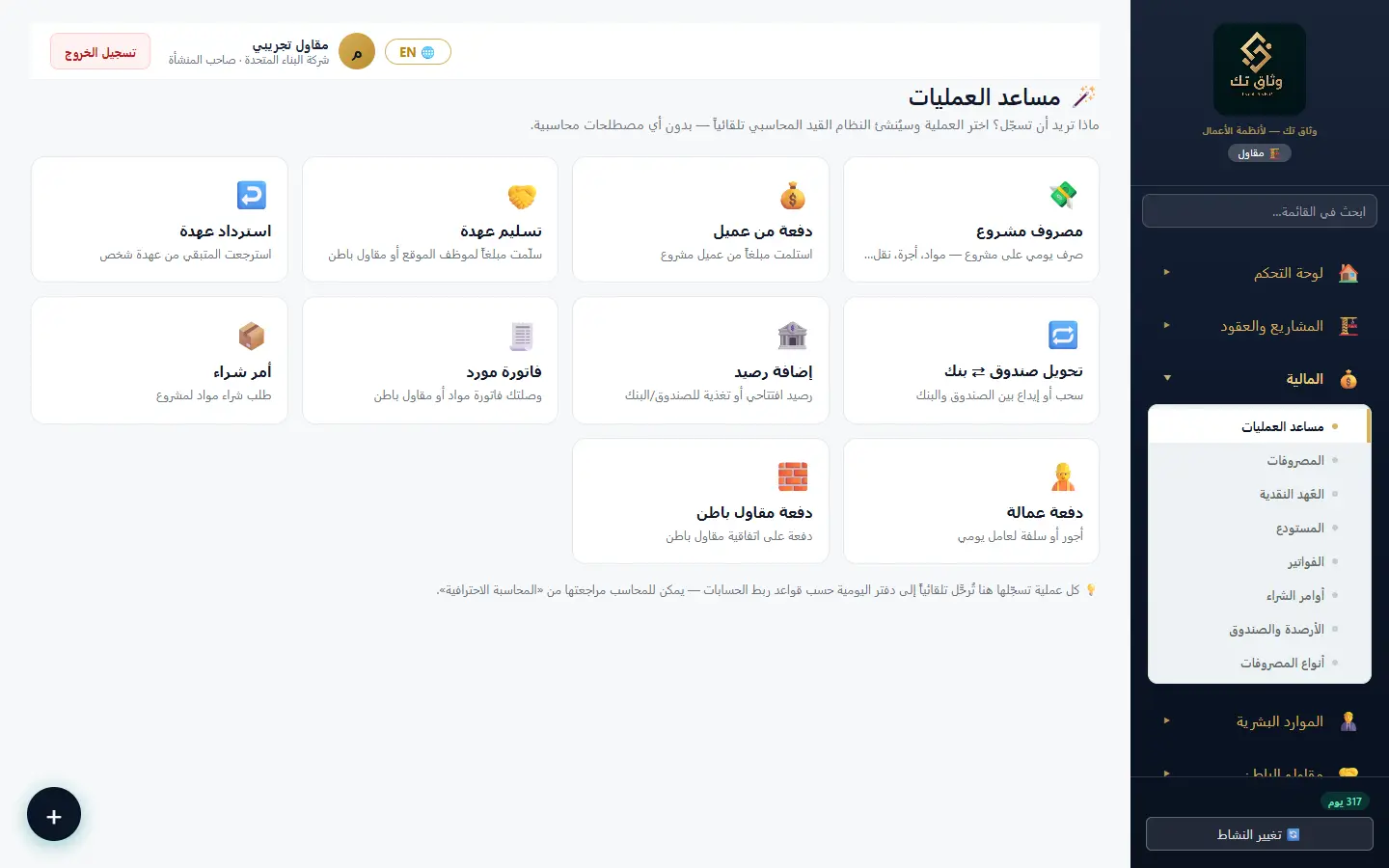
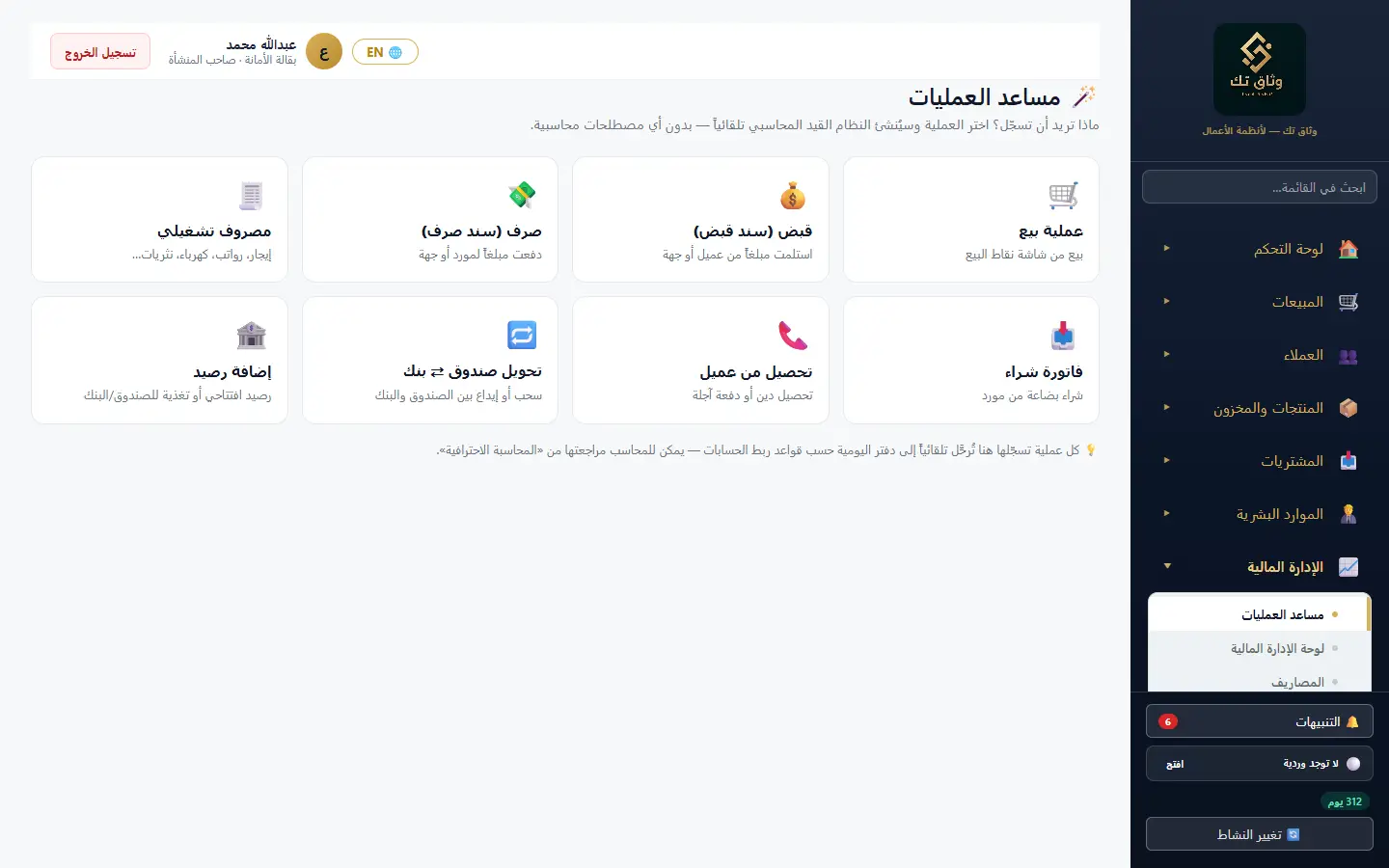
مساعد العمليات
/operations
مدخل مبسّط لمن لا يريد مصطلحات محاسبية: بطاقات تسأل «ماذا تريد أن تفعل؟» وتأخذك إلى الشاشة الصحيحة.
مساعد العمليات — /operations
الخطوات
اختر البطاقة التي تصف العملية (صرف مصروف، استلام دفعة، تسليم عهدة…).
أكمل النموذج الذي يفتح — القيد المحاسبي يُنشأ خلف الستار.
11
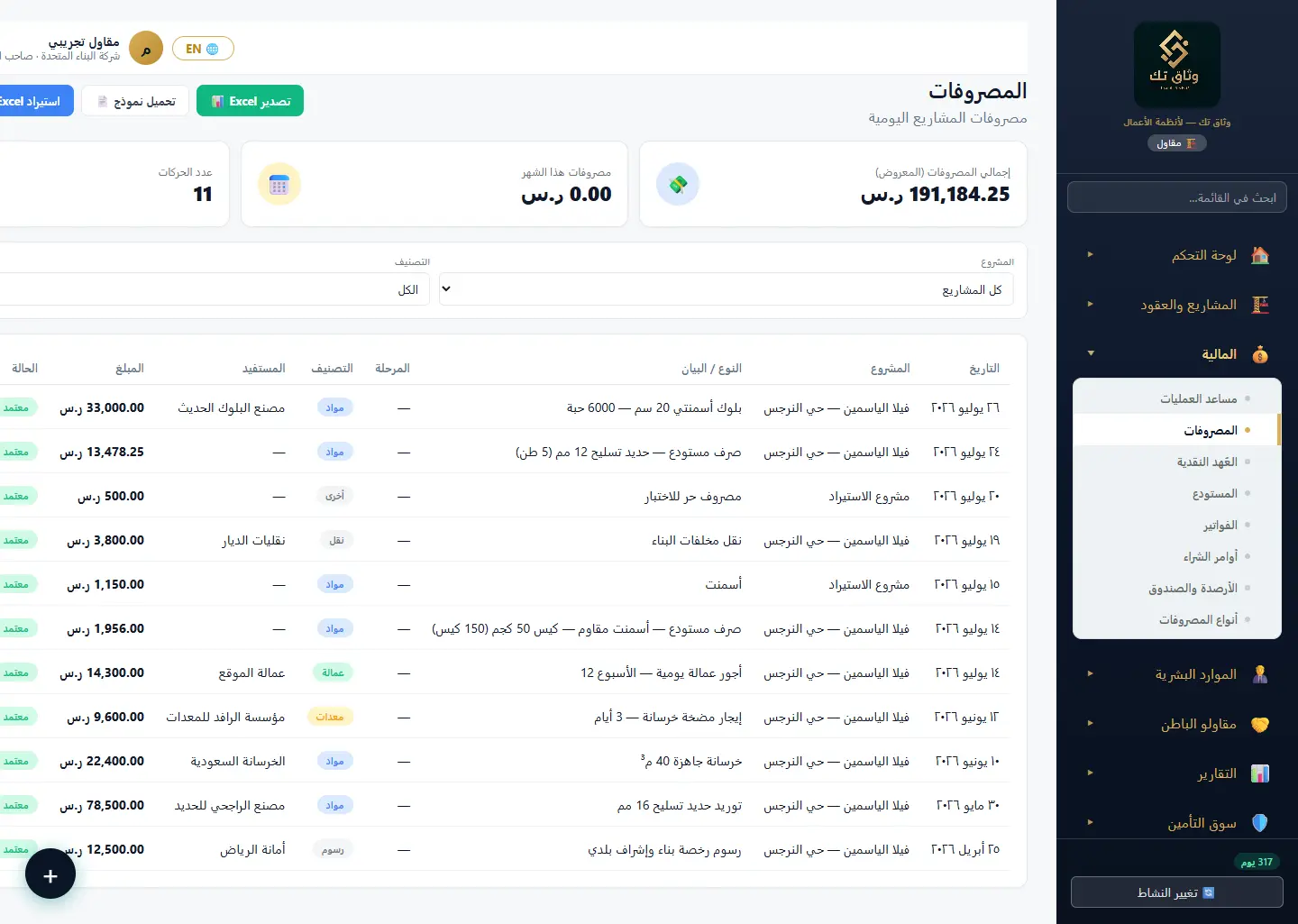
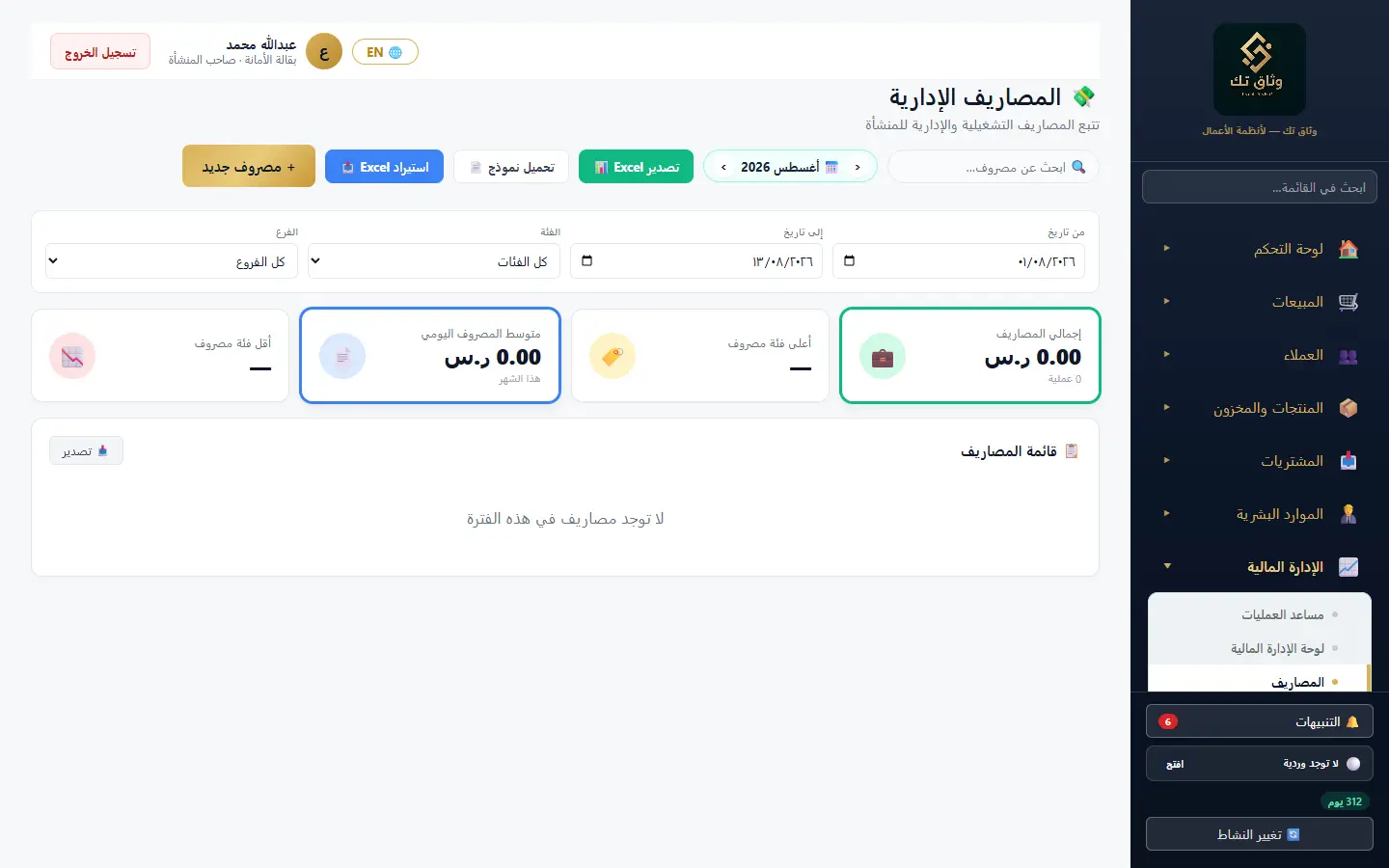
المصروفات
/expenses
كل ما يُصرف على المشاريع: مواد، عمالة، معدات، نقل، رسوم، وأخرى — بنموذج يتغيّر حسب نوع المصروف.
المصروفات — /expenses
الخطوات
انقر «+ مصروف»، واختر المشروع ونوع المصروف.
يتبدّل النموذج حسب النوع: عمالة تسأل عن عدد العمال والأيام، مواد تسأل عن الكمية وسعر الوحدة — والمبلغ يُحسب في الخادم لا في الجهاز.
حدّد طريقة الدفع (نقد / بنك / آجل) والجهة المستفيدة.
أرفق صورة الفاتورة — الصورة تُلتقط بالكاميرا وقت التسجيل ولا تُرفع من المعرض.
المصروف المسجَّل من مشرف يبقى «بانتظار الاعتماد» حتى يعتمده المدير.
الحقول المهمّة
نوع المصروف
هو ما يصنع بقية النموذج. عدّل الأنواع من «أنواع المصروفات» لا من هذه الشاشة.
عدد العمال × الأيام
يظهران لأنواع العمالة فقط، ومنهما يُحسب المبلغ في الخادم.
طريقة الدفع
نقد يُنقص الصندوق، بنك يُنقص الحساب البنكي، آجل يرفع الذمم الدائنة حتى السداد.
الصورة
تُلتقط بالكاميرا وقت التسجيل ولا تُرفع من المعرض — الغرض إثبات أن الصرف وقع في الموقع.
رسائل يرفض بها النظام
«عدد العمال لا يطابق حضور اليوم»
تنبيهٌ قبل الحفظ لا رفض: إما أن الحضور لم يُسجَّل، وإما أنك تصرف على عمالٍ لم يحضروا.
ملاحظةإذا خالف عدد العمال المدخل حضورَ اليوم نبّهك النظام قبل الحفظ — الفرق إما خطأ إدخال أو صرف بلا حضور.
12
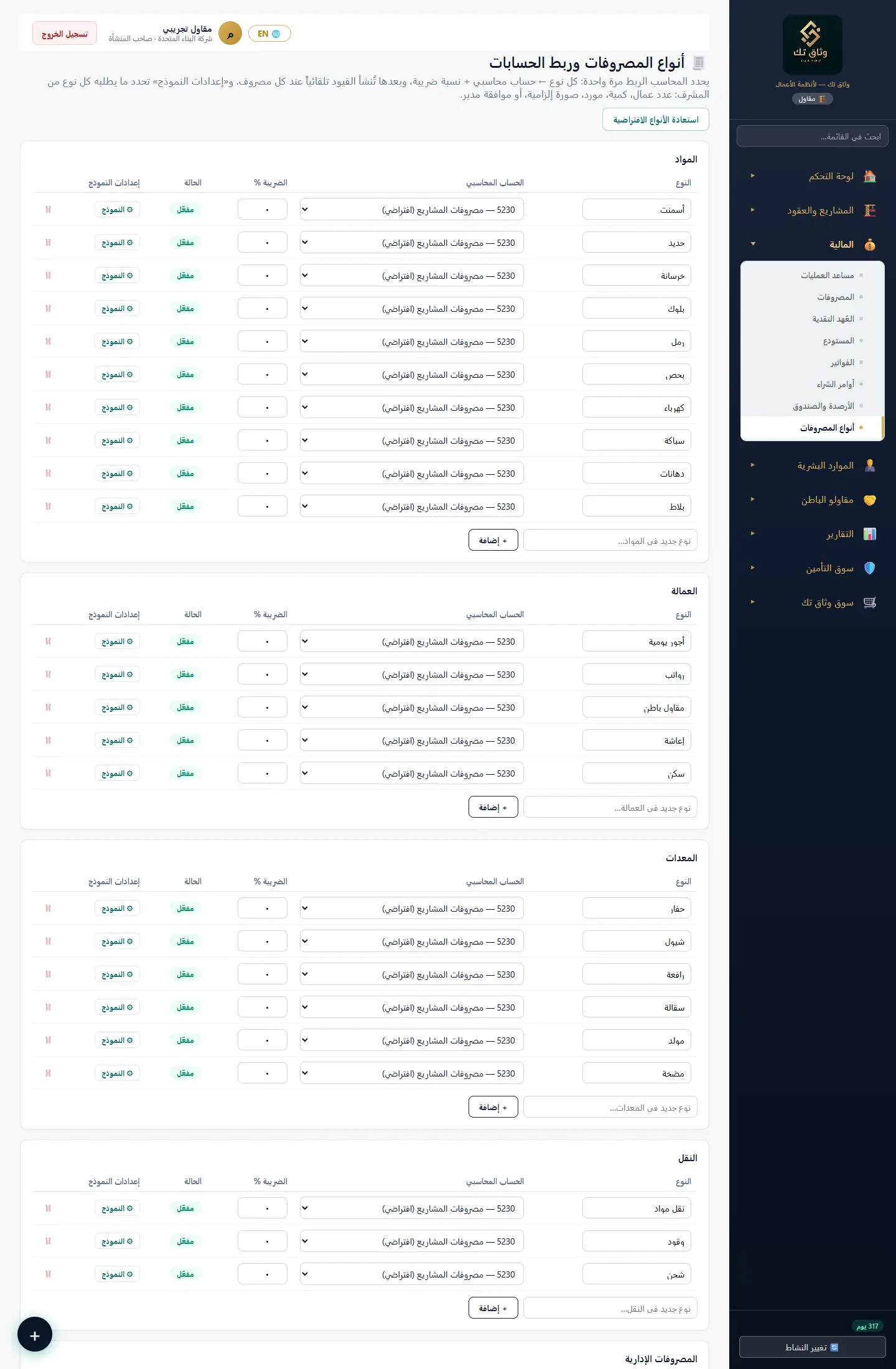
أنواع المصروفات
/expense-types
أنت من يحدّد أنواع المصروفات ونموذج إدخال كل نوع. هذه الشاشة هي التي تصنع الشاشة السابقة.
أنواع المصروفات — /expense-types
الخطوات
أضف نوعاً واختر مجموعته (مواد، عمالة، معدات…).
حدّد الحقول التي يجب أن يملأها المُدخِل: كمية وسعر؟ عدد عمال وأيام؟ مبلغ مقطوع؟
اربط النوع بحساب في دليل الحسابات ليُرحَّل تلقائياً إلى مكانه الصحيح.
13
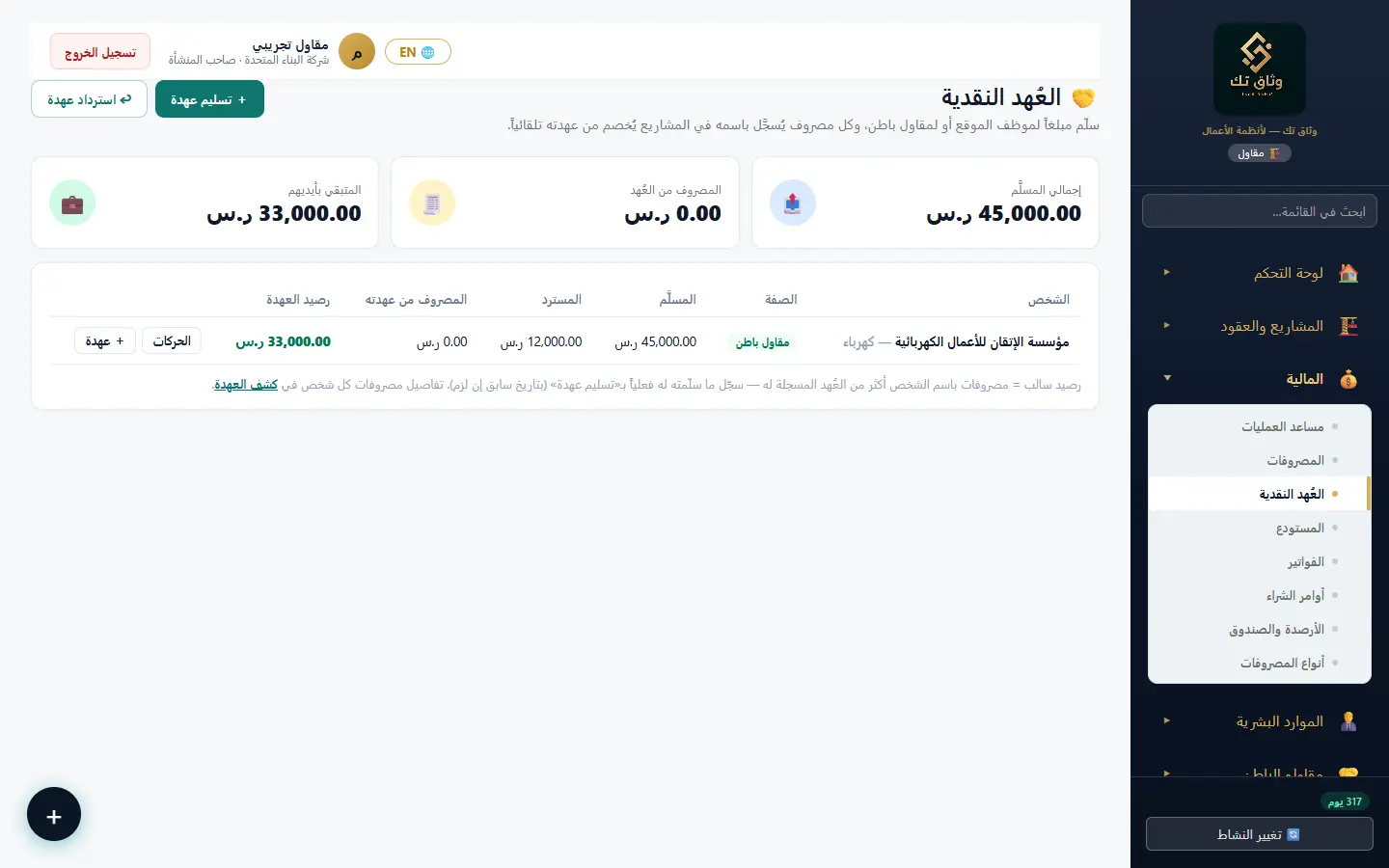
العُهد النقدية
/custody
العُهد النقدية: مبلغ يُسلَّم لمشرف أو مقاول باطن ليصرف منه، ويبقى في ذمّته حتى يُحاسَب.
العُهد النقدية — /custody
الخطوات
انقر «صرف عهدة»، واختر الشخص (موظف أو مقاول باطن) والمبلغ وطريقة الصرف والمشروع.
كلما أعاد جزءاً سجّل «إرجاع عهدة».
الرصيد المتبقي لكل شخص يظهر في القائمة — الموجب يعني أن في ذمّته مالاً.
افتح ملف الشخص لترى كل حركاته وتاريخها.
الحقول المهمّة
نوع الحركة
«صرف» يخرج المال إلى ذمّة الشخص، و«إرجاع» يعيده. لا يوجد «مصروف» هنا — المصروف يُسجَّل من شاشة المصروفات.
الشخص
موظف أو مقاول باطن، أحدهما لا كلاهما.
الرصيد
موجب = في ذمّته مال. سالب = صُرف عليه أكثر مما استلم، وهو تنبيهٌ أحمر في المراجعة المالية اليومية.
ملاحظةالعهدة ليست مصروفاً: تسليمها ينقل المال ولا يستهلكه. المصروف يُسجَّل حين يُصرف فعلاً على بند.
14
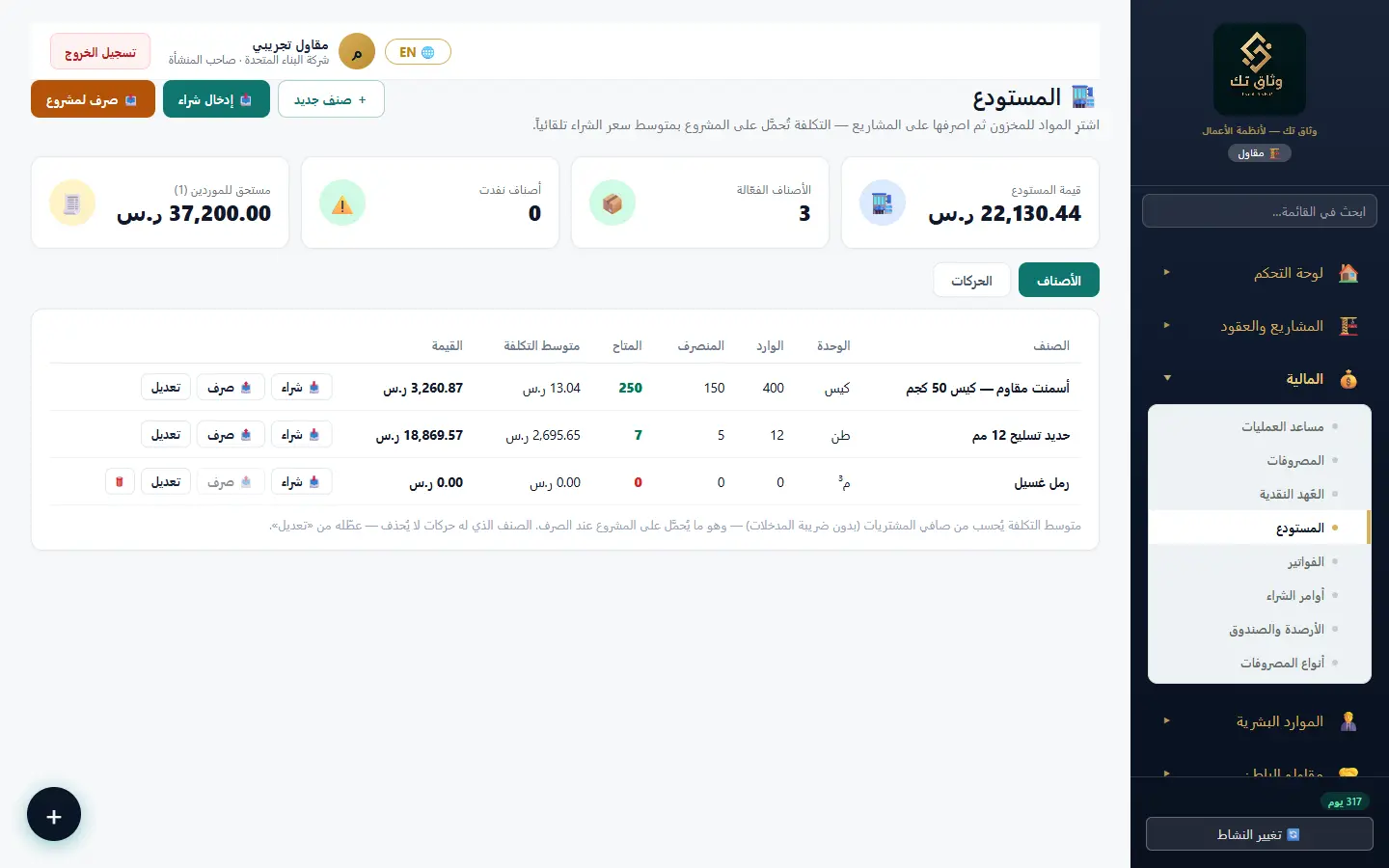
المستودع
/store
مستودع المواد: تشتري بكميات، ثم تصرف على المشاريع بمتوسط التكلفة المرجّح — فلا تُحمَّل مشروعٌ بسعر مشروعٍ آخر.
المستودع — /store
الخطوات
أضف أصناف المستودع (اسم ووحدة).
«شراء»: الكمية وسعر الوحدة والضريبة وطريقة الدفع واسم المورد. الشراء الآجل يبقى ديناً حتى تُسجّل سداده.
«صرف للمشروع»: الصنف والكمية والمشروع — يُنشئ مصروفاً على المشروع بقيمة الكمية × متوسط التكلفة.
راجع «الحركات» لسجل كل وارد ومنصرف.
الحقول المهمّة
متوسط التكلفة
مرجّح ويُحسب من كل حركات الشراء لحظياً. الصرف على المشروع يُقيَّد بهذا المتوسط لا بآخر سعر شراء.
طريقة الدفع
الشراء الآجل يبقى ديناً للمورد ويظهر في «المستحق للموردين» حتى تسجّل سداده.
الرصيد
محسوب من الحركات ولا يُخزَّن، فلا يمكن أن ينحرف عن الحقيقة.
رسائل يرفض بها النظام
«الكمية المطلوبة أكبر من الرصيد»
المستودع لا يُصرف منه ما ليس فيه. سجّل الشراء أولاً أو صحّح الكمية.
ملاحظةالرصيد ومتوسط التكلفة يُحسبان دائماً من الحركات ولا يُخزَّنان، فلا يمكن أن ينحرفا.
ملاحظةلا يقبل النظام صرف كمية أكبر من الرصيد.
الفصل السادس
أوامر الشراء وفواتير الموردين
الشراء يبدأ بأمر شراء (مسودة ثم مُرسل)، ويُغلق باستلامٍ يُسجَّل مصروفاً على المشروع أو إدخالاً للمستودع.
مسار العملأمر شراء مسودة ← إرسال للمورد ← استلام: إما مصروف مباشر على المشروع أو إدخال للمستودع ← فاتورة المورد ← السداد
15
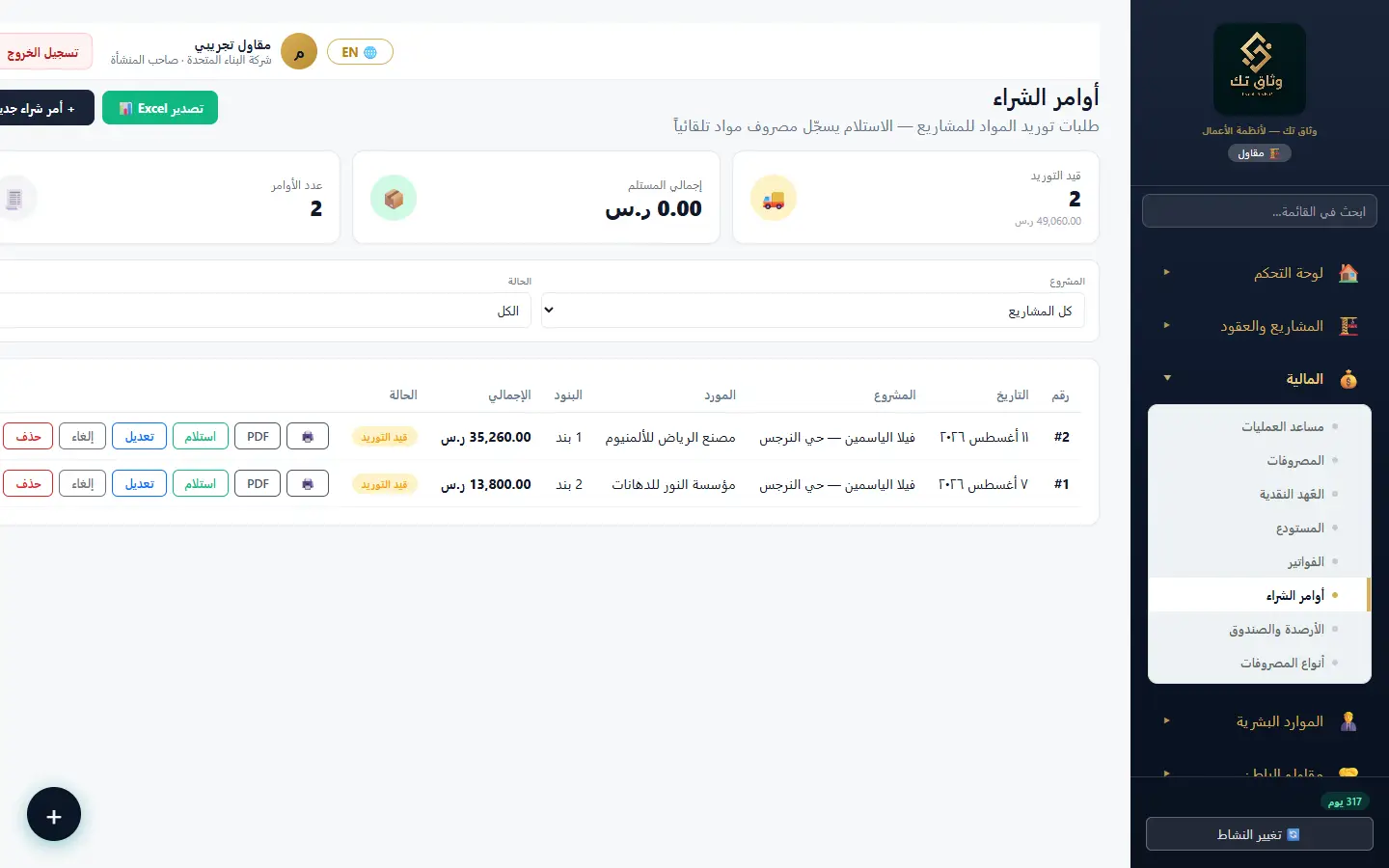
أوامر الشراء
/project-purchase-orders
أوامر الشراء الموجّهة للموردين: تُكتب مسودة، تُرسل، ثم تُستلم.
أوامر الشراء — /project-purchase-orders
الخطوات
انقر «+ أمر شراء»، اختر المشروع والمورد، وأضف البنود (الصنف، الوحدة، الكمية، السعر).
احفظه «مسودة» للمراجعة، ثم «أرسل» عند اعتماده.
عند وصول المواد انقر «استلام» واختر: تسجيله مصروفاً مباشراً على المشروع، أو إدخاله إلى المستودع ليُصرف لاحقاً.
16
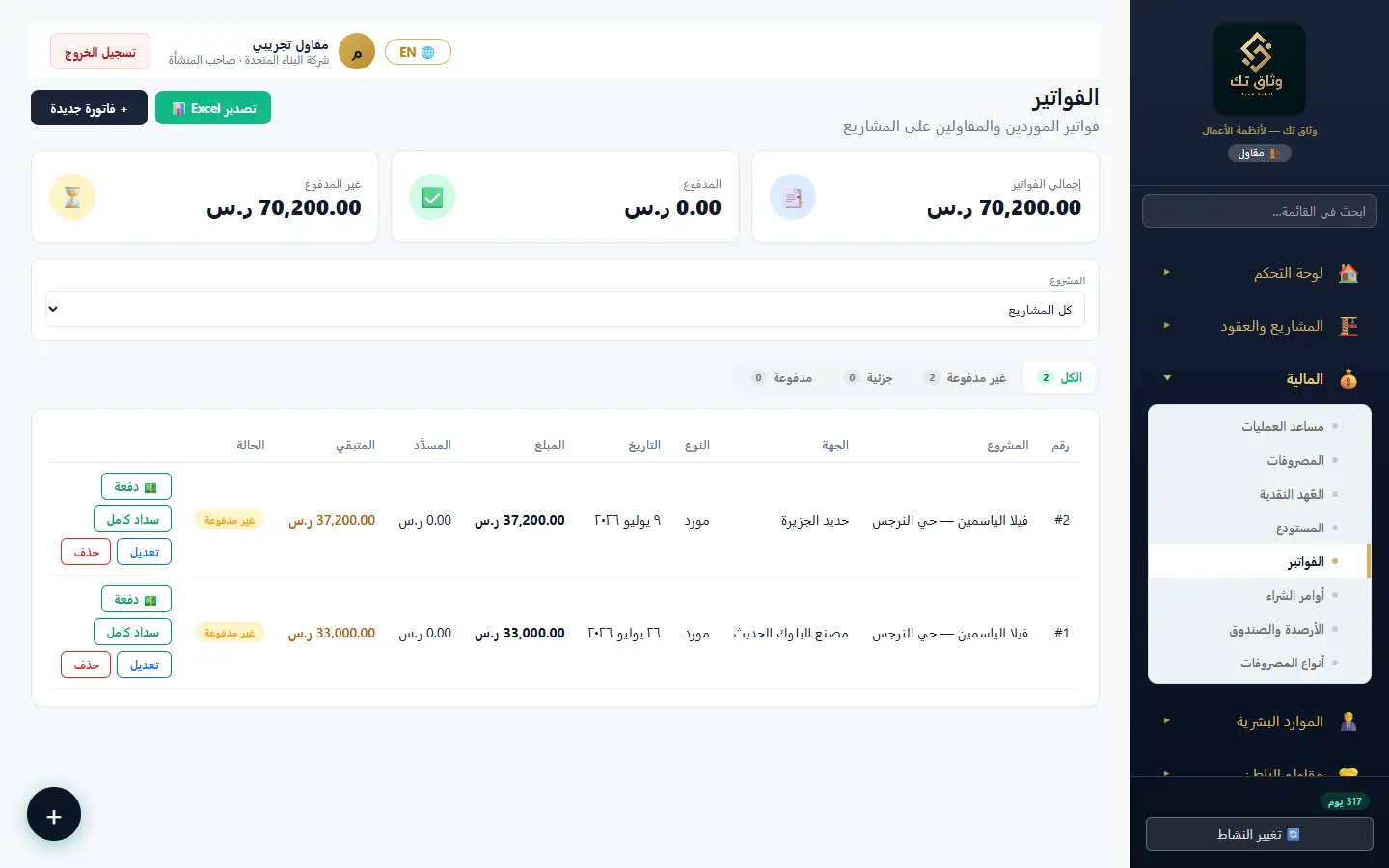
الفواتير
/project-invoices
فواتير الموردين ومقاولي الباطن على المشروع، وحالة سدادها وتواريخ استحقاقها.
الفواتير — /project-invoices
الخطوات
سجّل الفاتورة: الجهة، المبلغ، رقم الفاتورة، تاريخها وتاريخ استحقاقها.
تظهر غير المسدّدة بحالتها، والمتأخرة بالأحمر.
عند السداد حدّد طريقة الدفع — يُقيَّد تخفيض الذمم الدائنة وخروج النقد.
الفصل السابع
العمالة اليومية ومقاولو الباطن
عمالة الموقع تُدار باليومية والحضور، ومقاولو الباطن باتفاقيات ودفعات وتقييم بعد كل عمل.
مسار العملتسجيل العامل بأجره ← الحضور اليومي على المشروع ← احتساب المستحق ← الدفعات
17
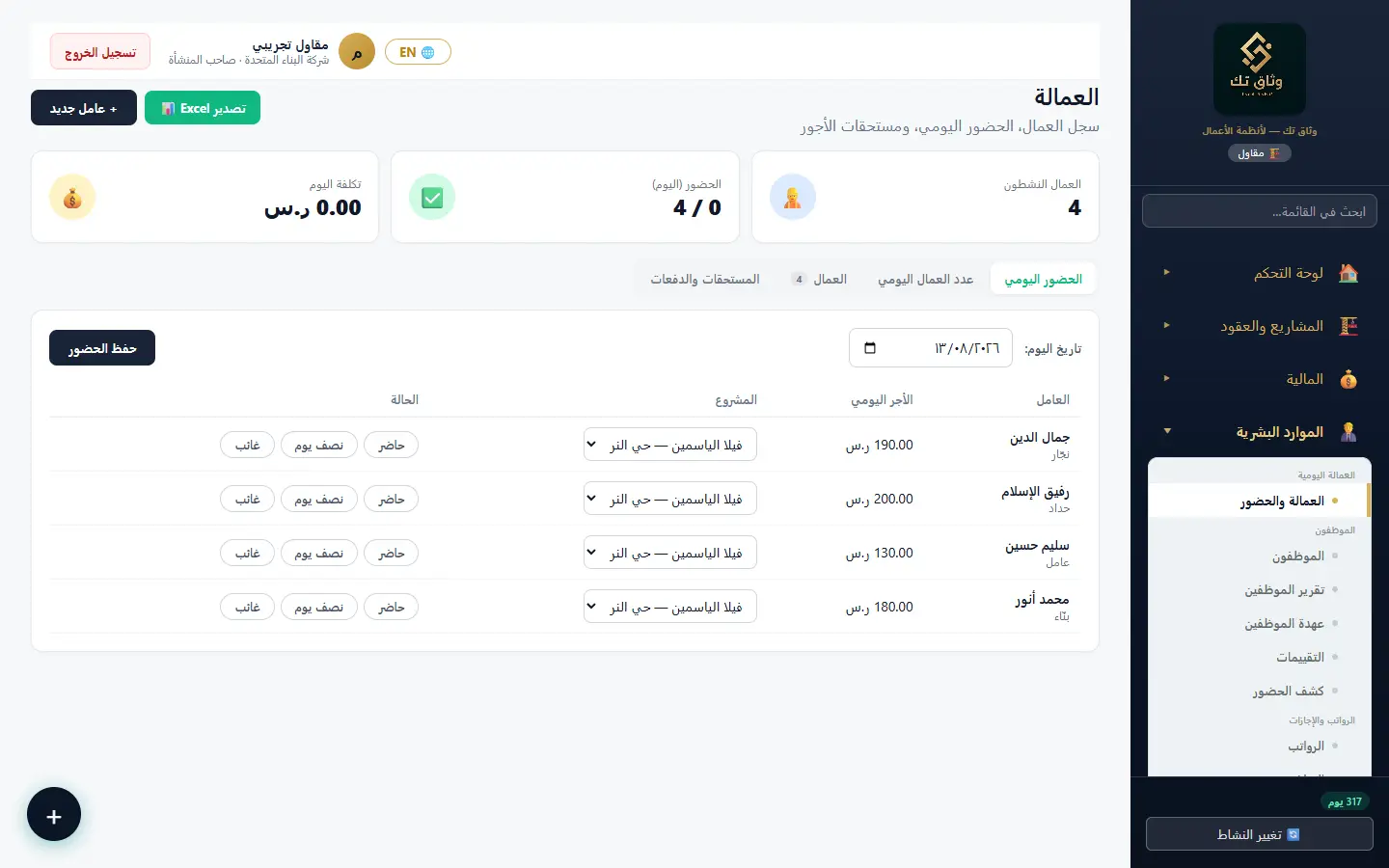
العمالة والحضور
/labor
العمالة اليومية: سجل العمال بأجورهم اليومية، وحضورهم اليومي على المشاريع، ودفعاتهم.
العمالة والحضور — /labor
الخطوات
أضف العامل: الاسم والمهنة والأجر اليومي.
في «الحضور» اختر اليوم وحدّد لكل عامل: حاضر / نصف يوم / غائب، والمشروع الذي عمل فيه.
يُحتسب المستحق تلقائياً من الأجر × الأيام.
سجّل الدفعات، وراجع رصيد كل عامل في «الملخّص».
الحقول المهمّة
الأجر اليومي
يُلتقط لحظة تسجيل الحضور. رفعه لاحقاً لا يعيد كتابة أيام مضت.
الحالة
حاضر / نصف يوم / غائب. نصف اليوم يحتسب نصف الأجر.
المشروع
إلزامي في الحضور — بدونه لا تُنسب التكلفة إلى مشروع ولا تظهر في ربحيته.
ملاحظةالأجر يُلتقط لحظة تسجيل الحضور، فرفع الأجر لاحقاً لا يُعيد كتابة أيام مضت.
18
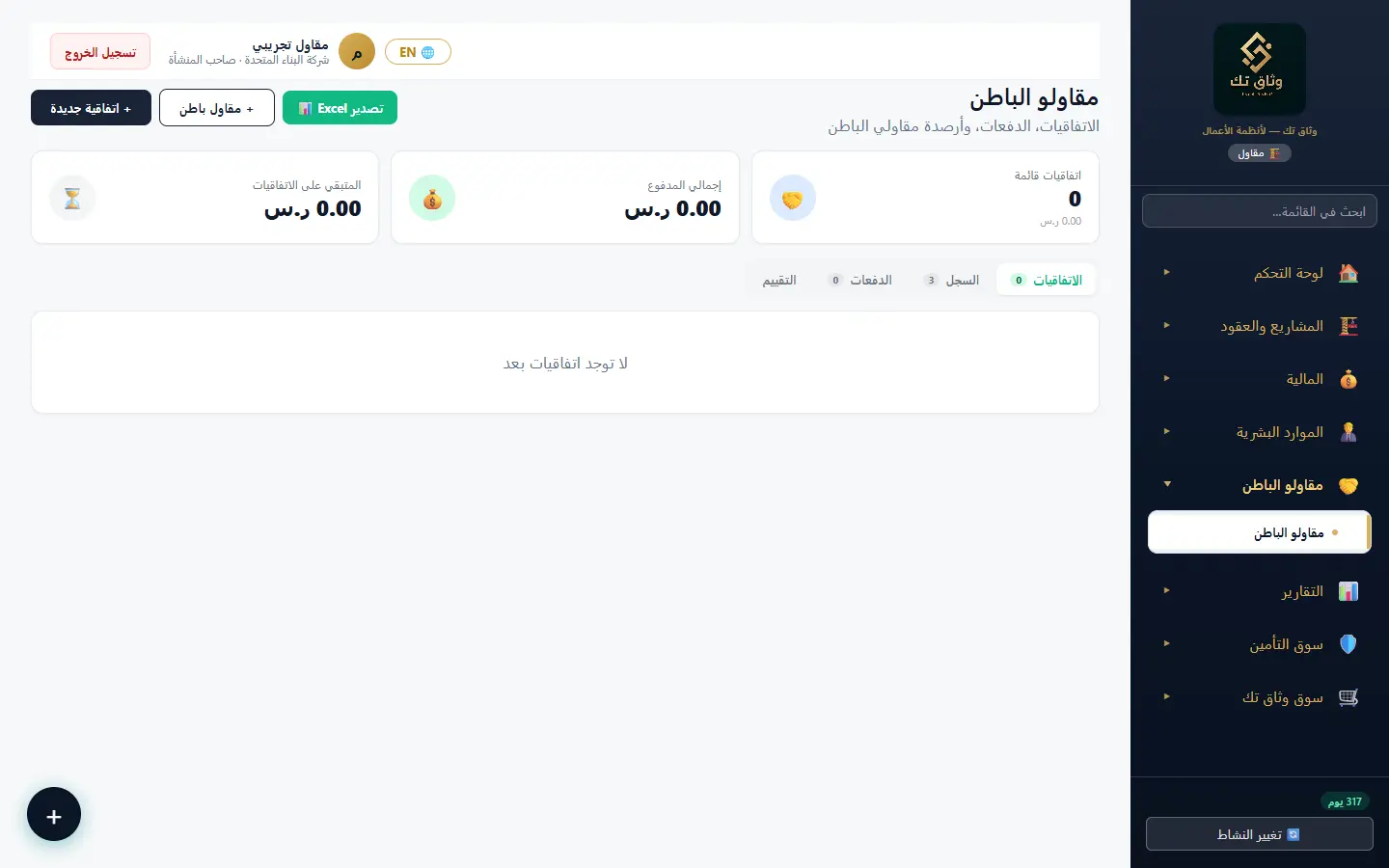
مقاولو الباطن
/subcontractors
مقاولو الباطن: بياناتهم، اتفاقياتهم على المشاريع، دفعاتهم، وتقييمهم بعد كل عمل.
مقاولو الباطن — /subcontractors
الخطوات
أضف المقاول: الاسم، التخصّص، الجوال، والسجل التجاري إن وُجد.
أنشئ اتفاقية على مشروع بقيمة ونطاق عمل.
سجّل الدفعات مقابل الاتفاقية — يظهر المسدَّد والمتبقي.
في تبويب «التقييم» قيّمه على خمسة معايير بعد انتهاء العمل؛ المعدّل يساعدك على اختيار من تعيد التعامل معه.
ملاحظةالتقييم داخلي لمنشأتك ولا علاقة له بتقييم السوق العام.
الفصل الثامن
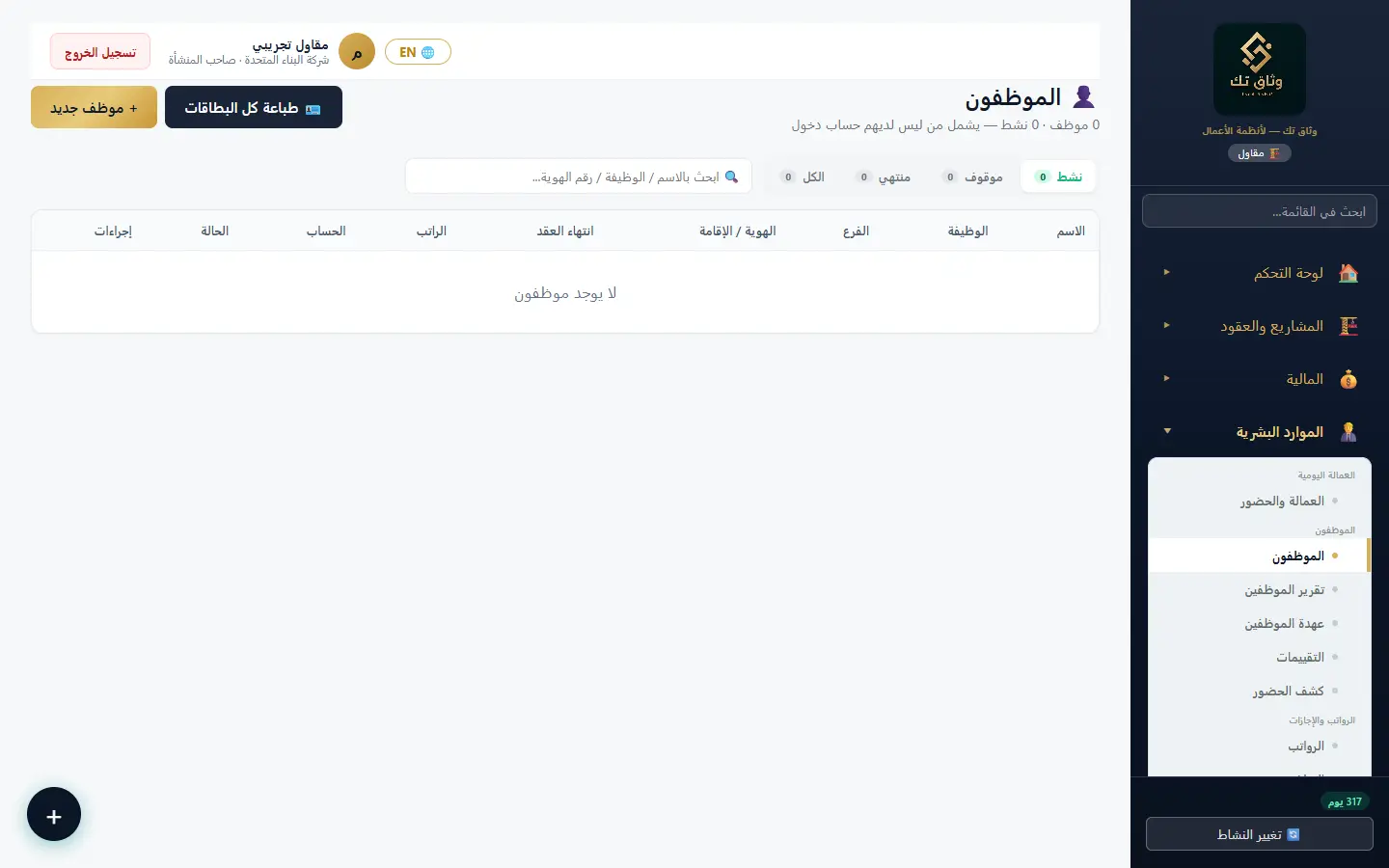
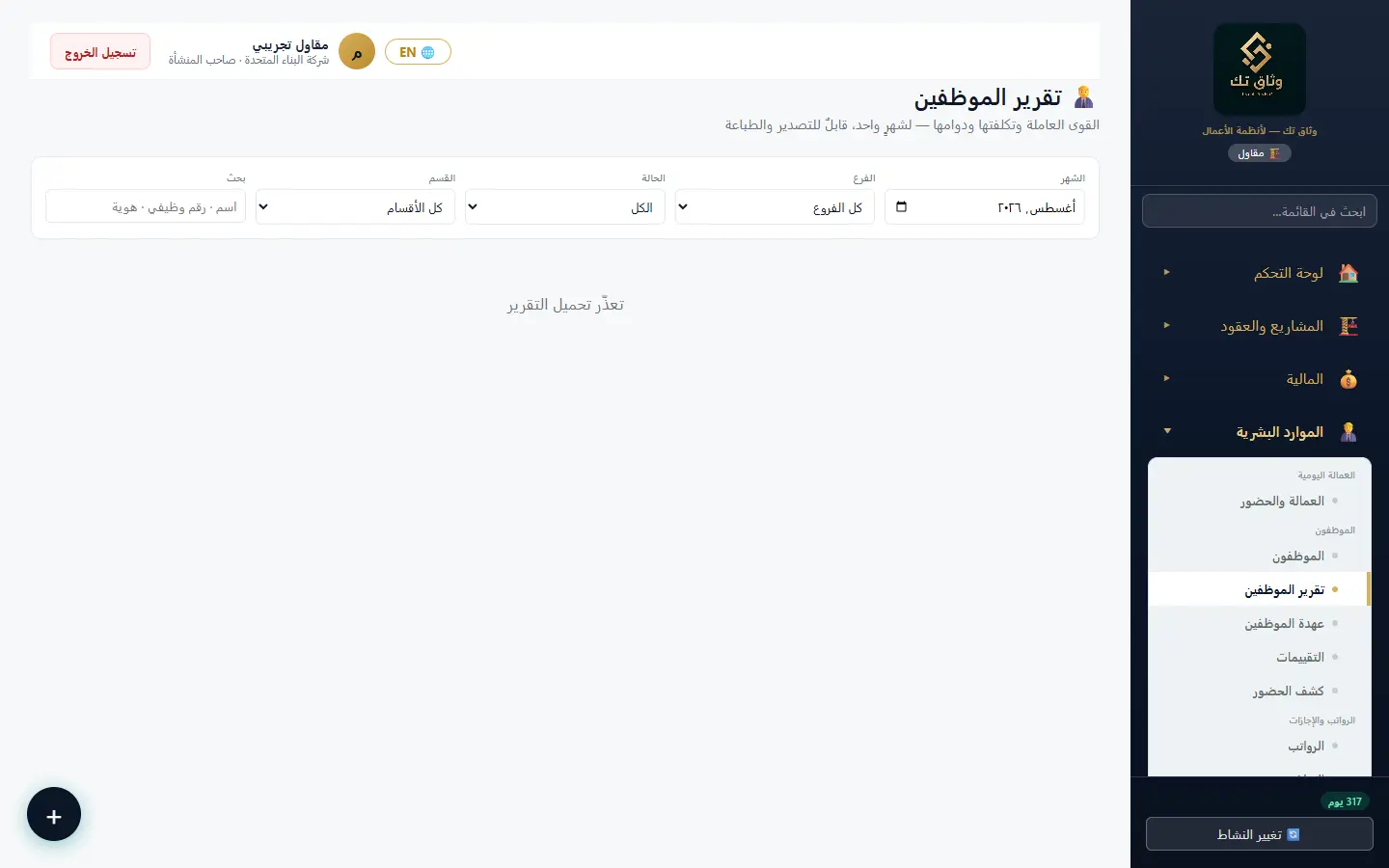
الموارد البشرية
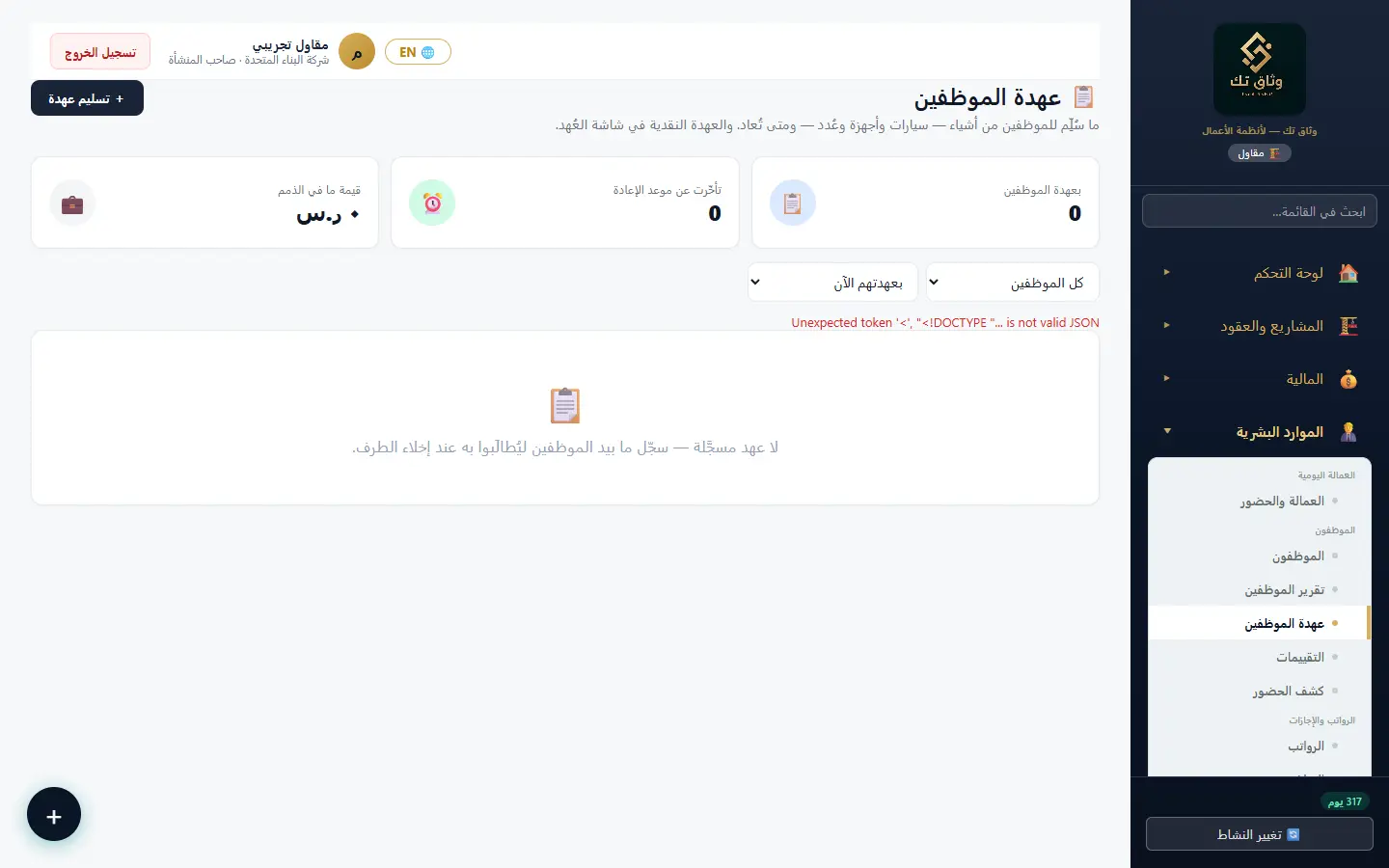
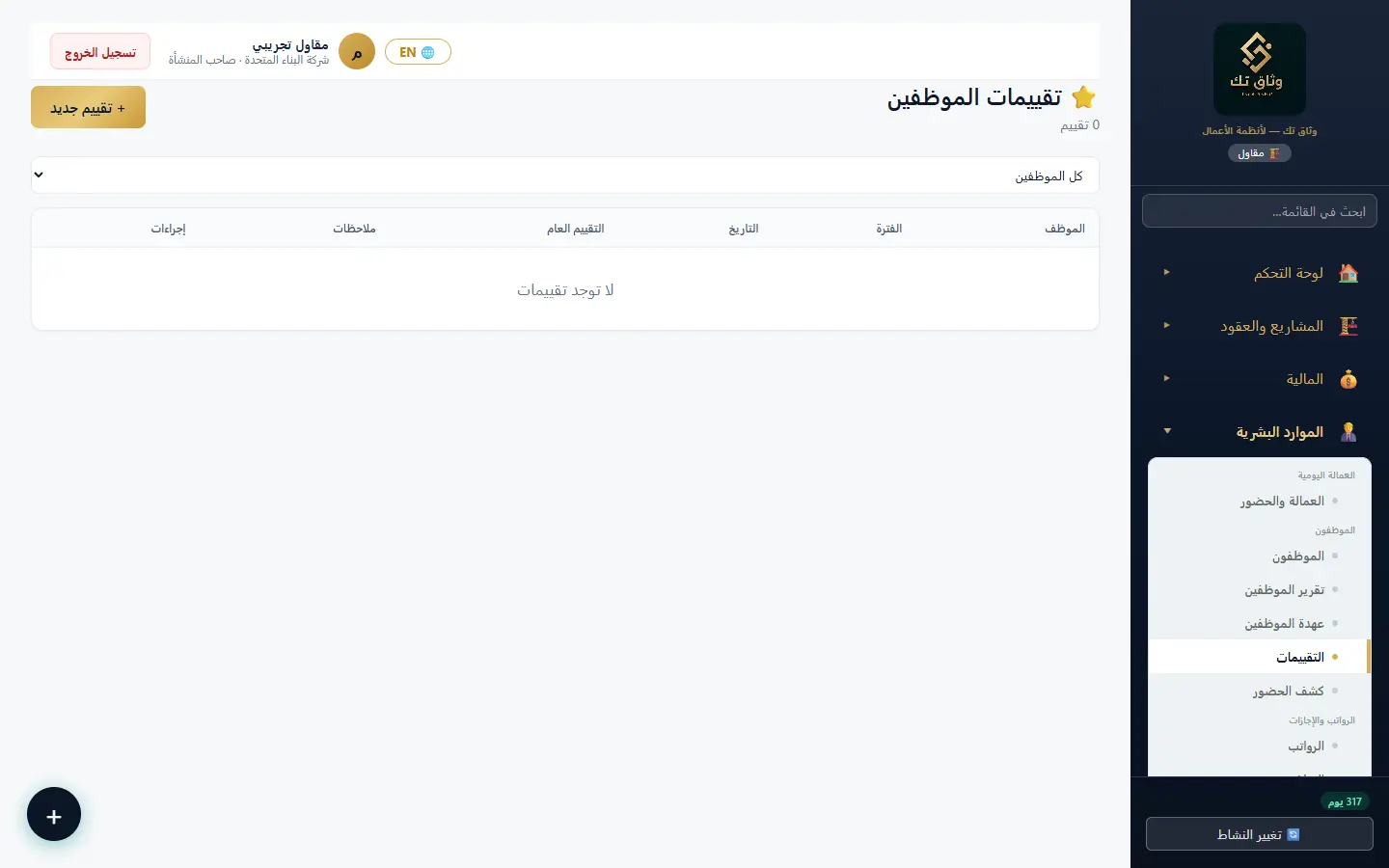
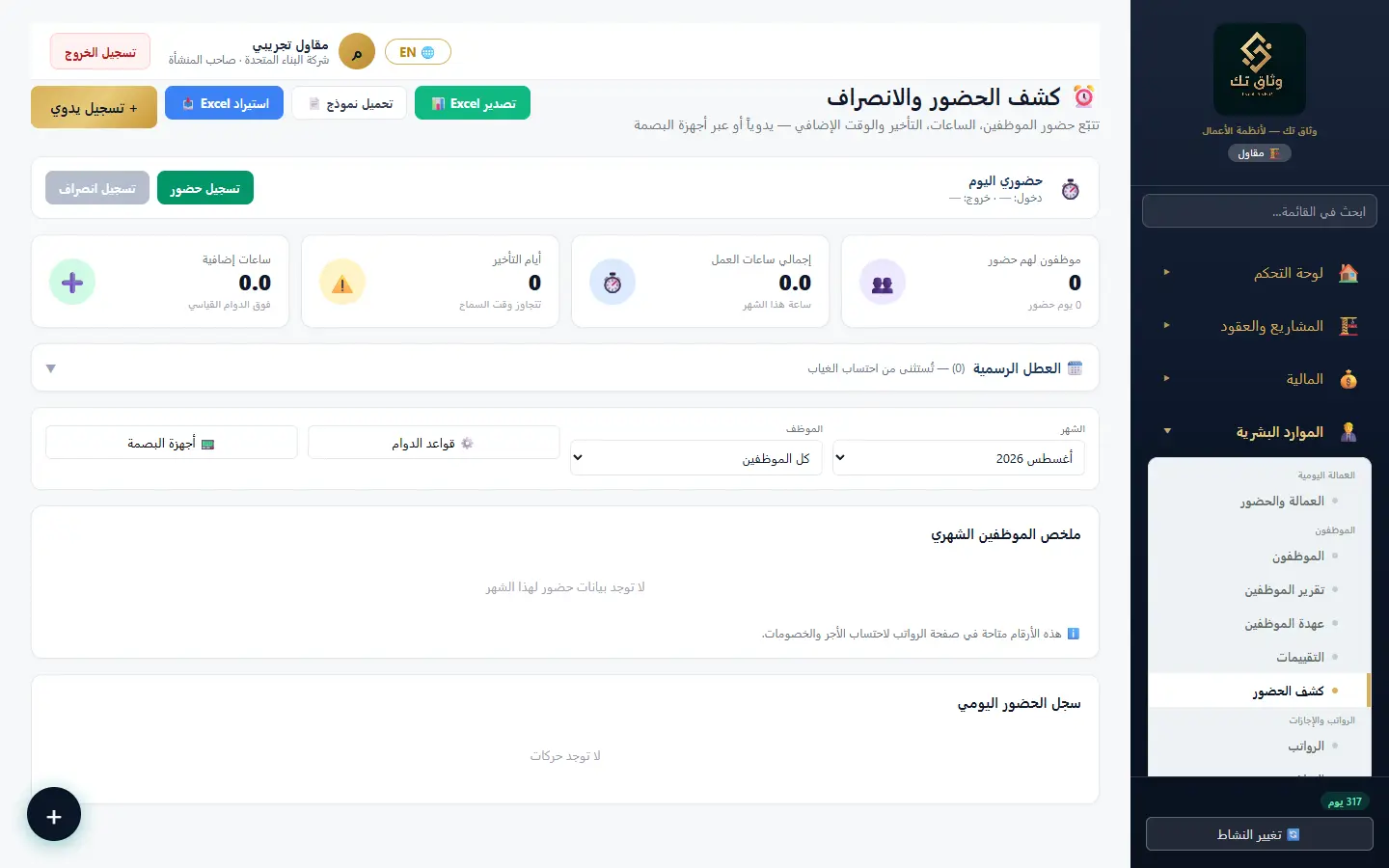
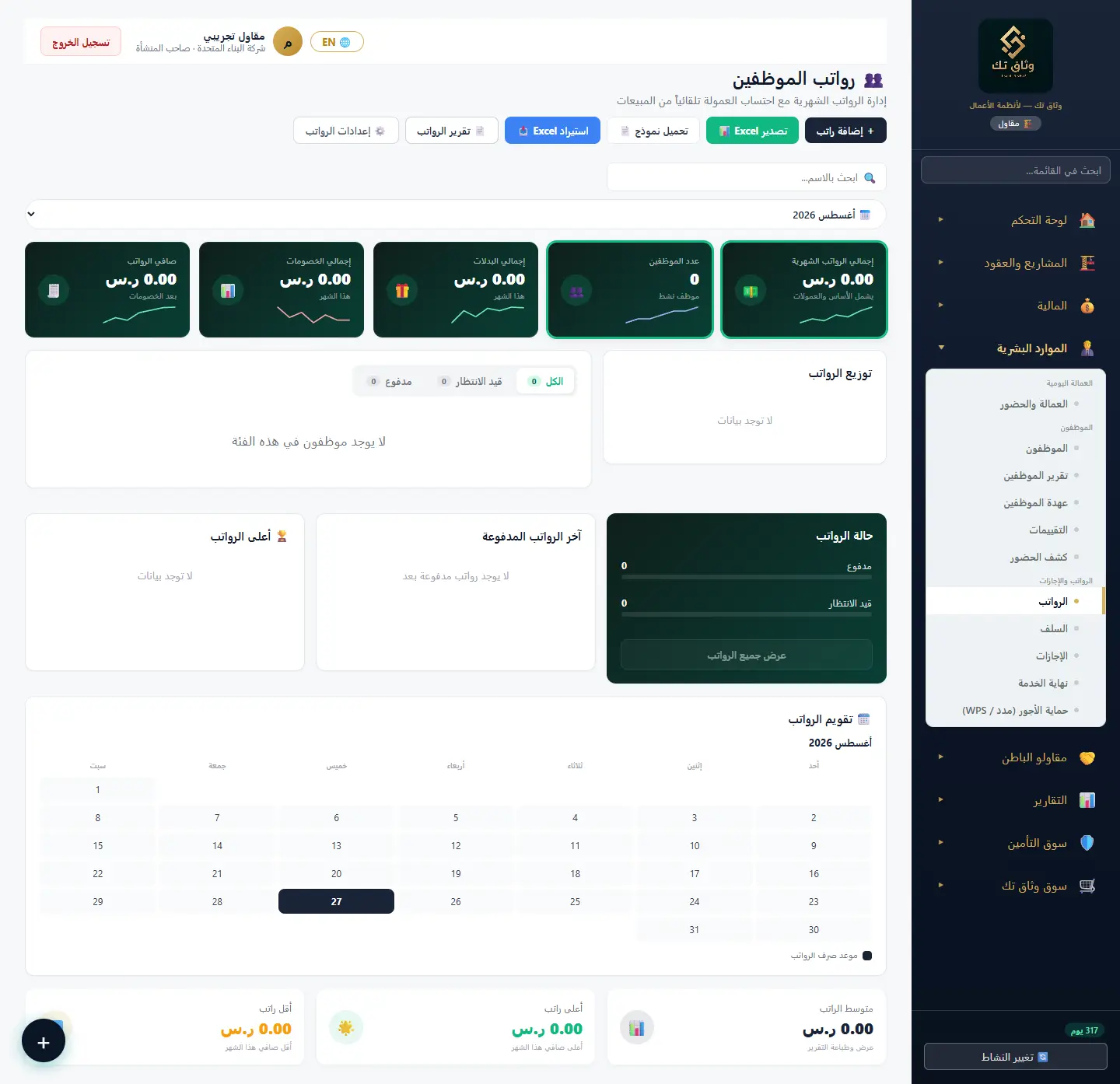
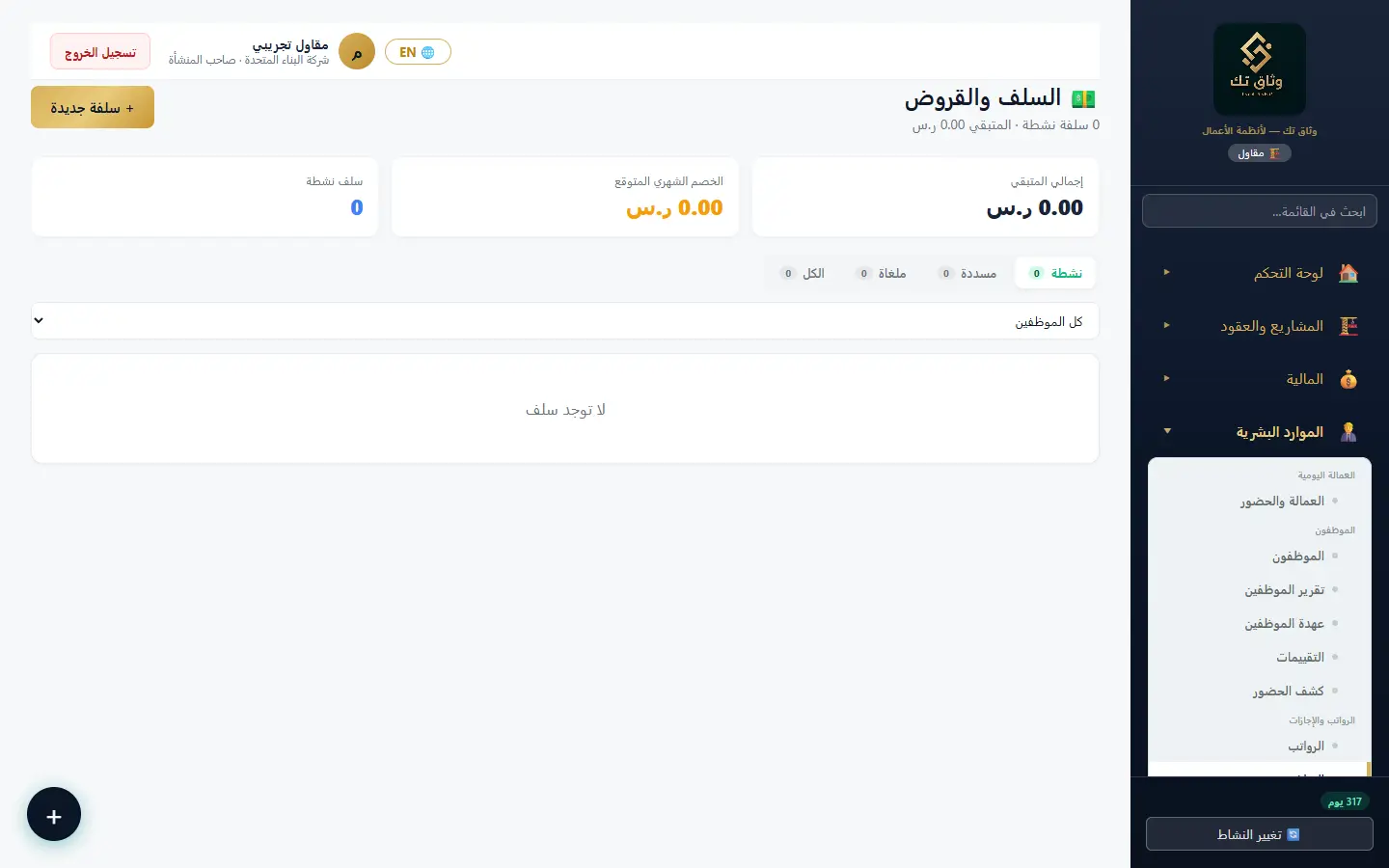
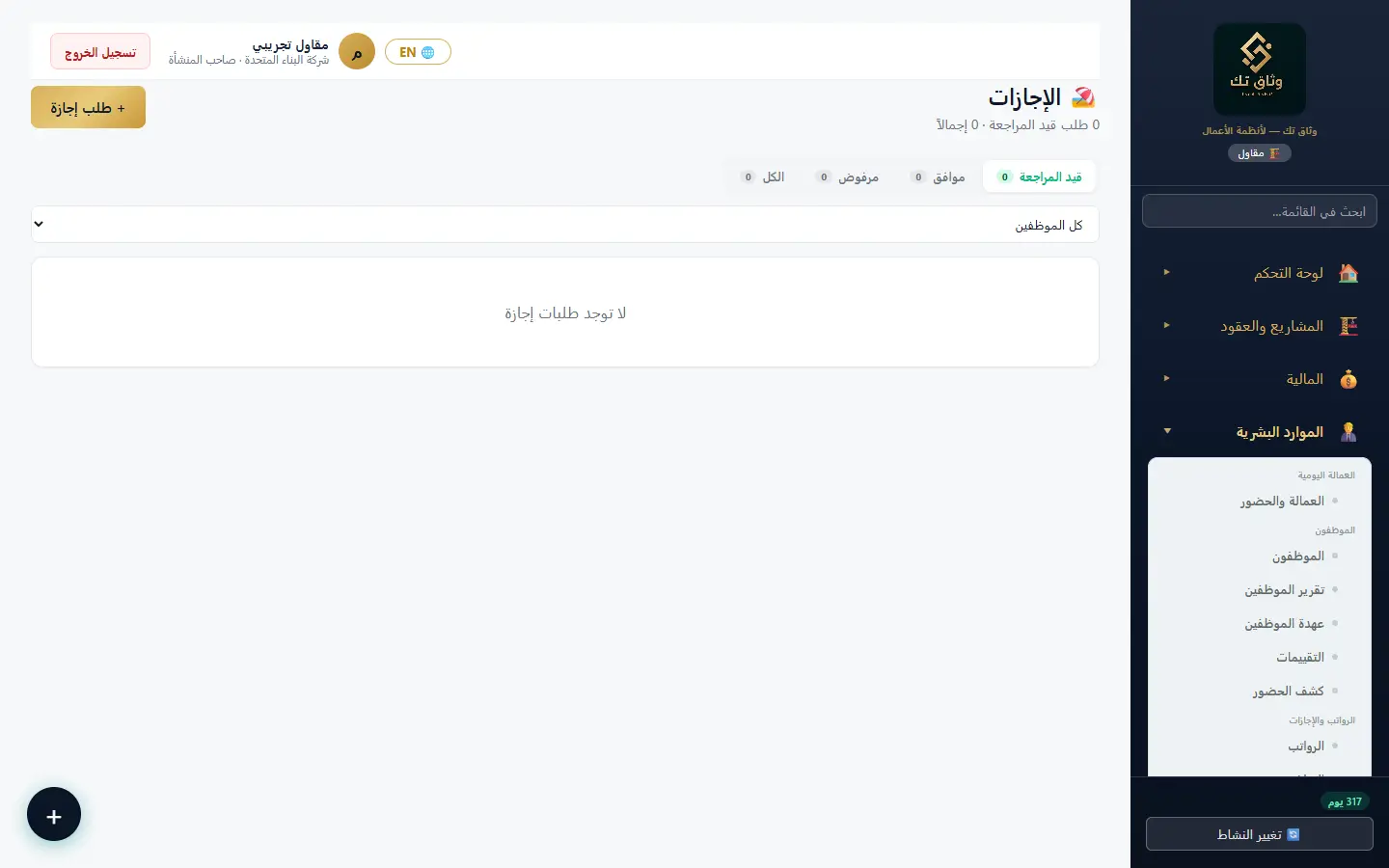
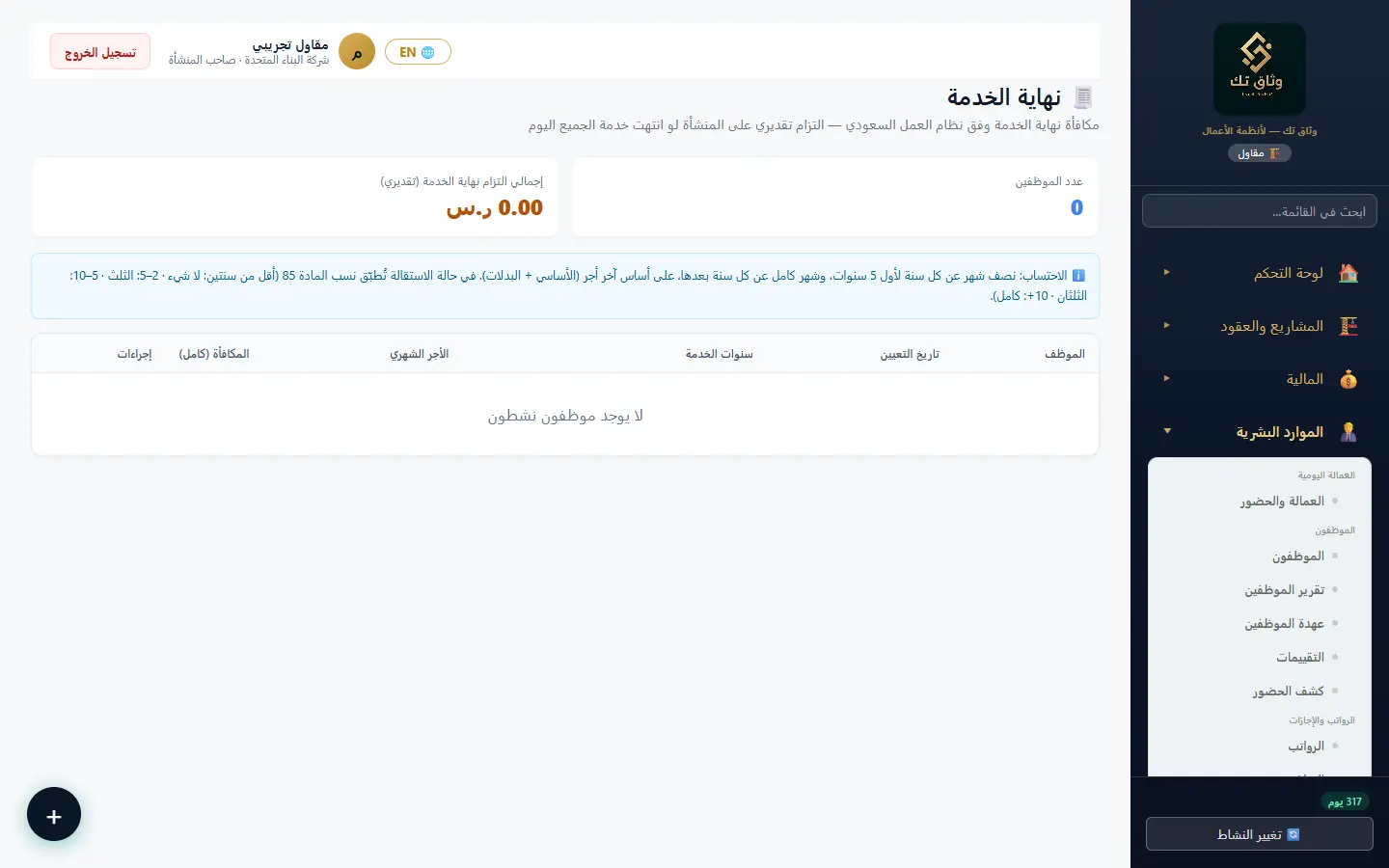
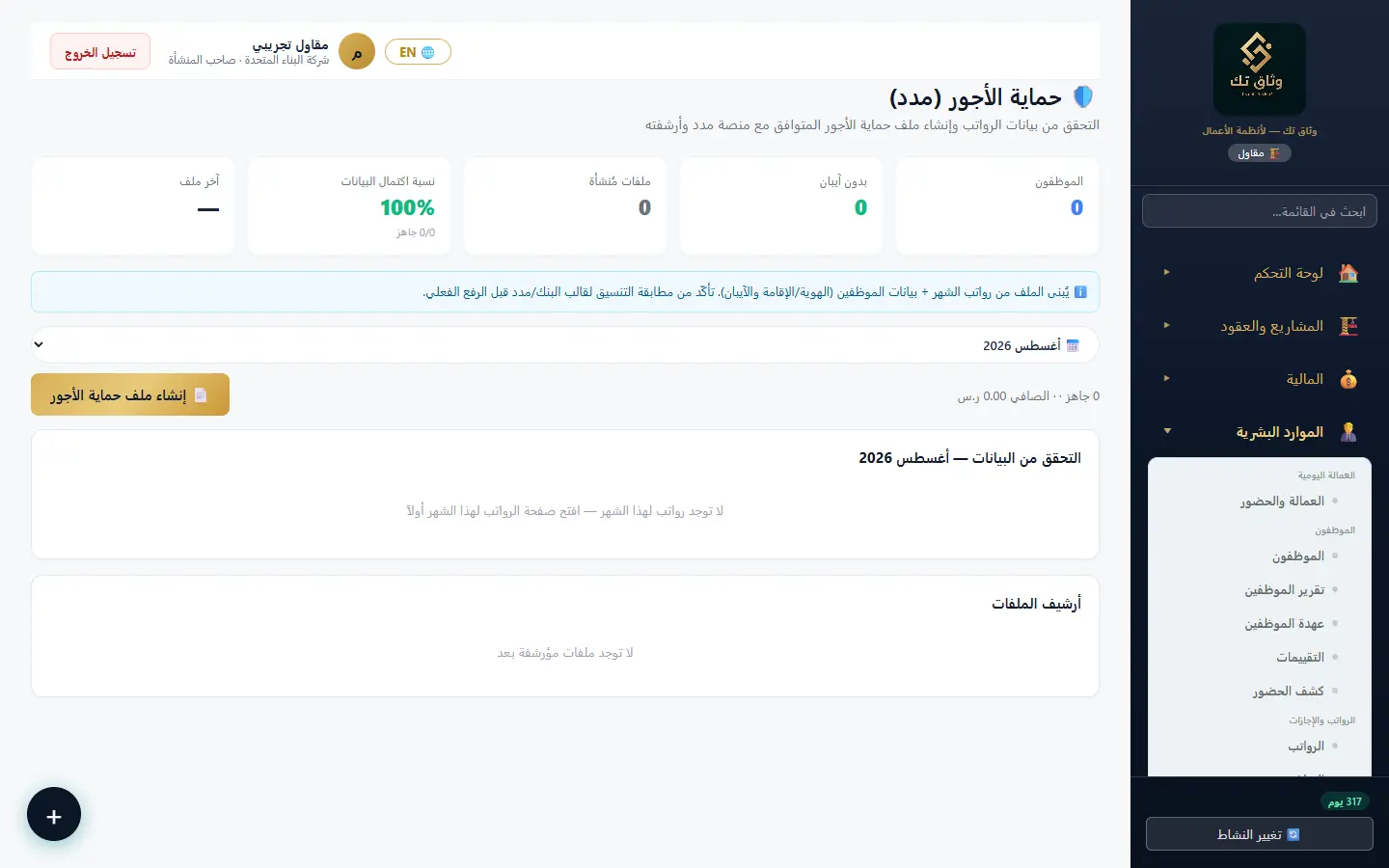
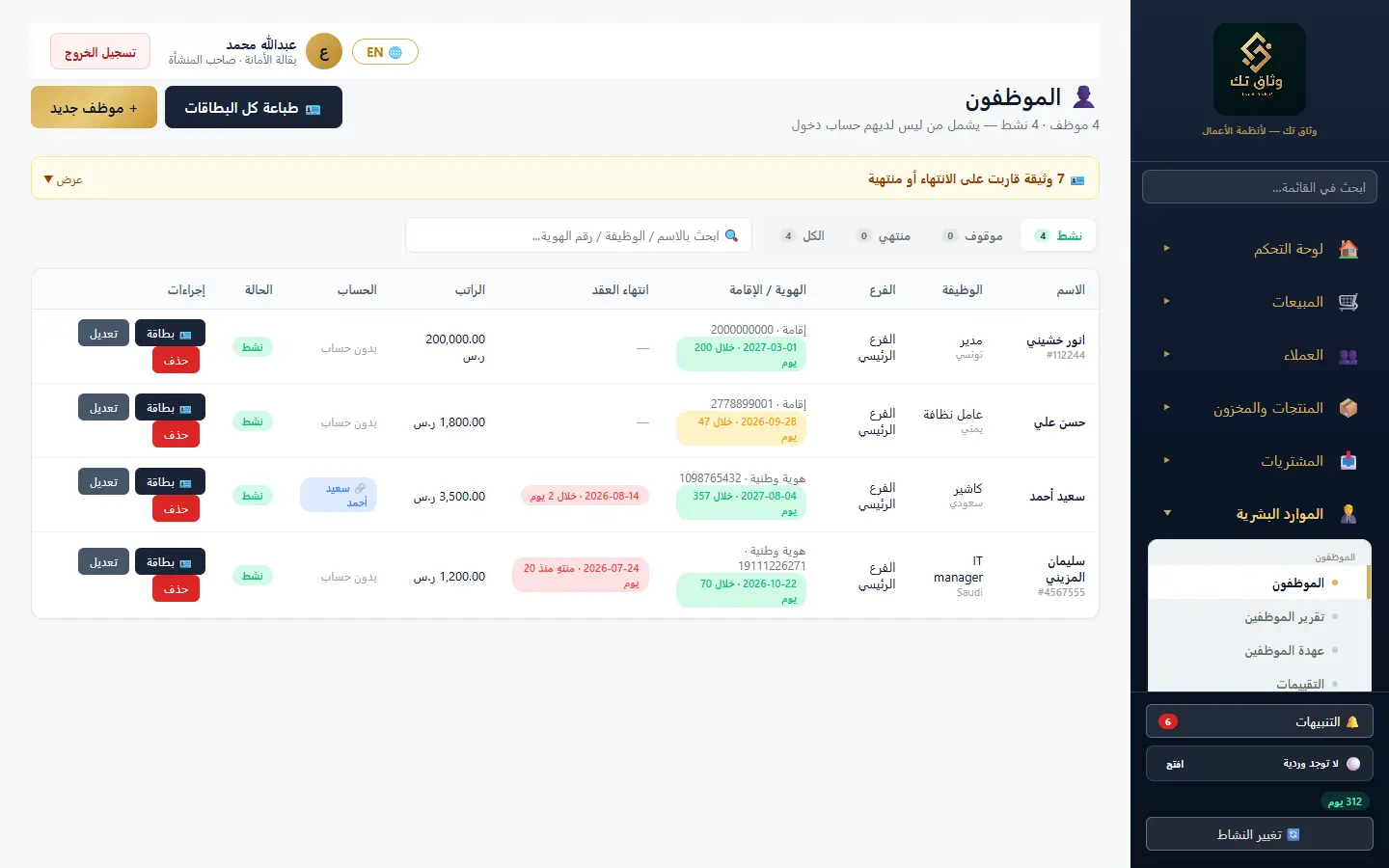
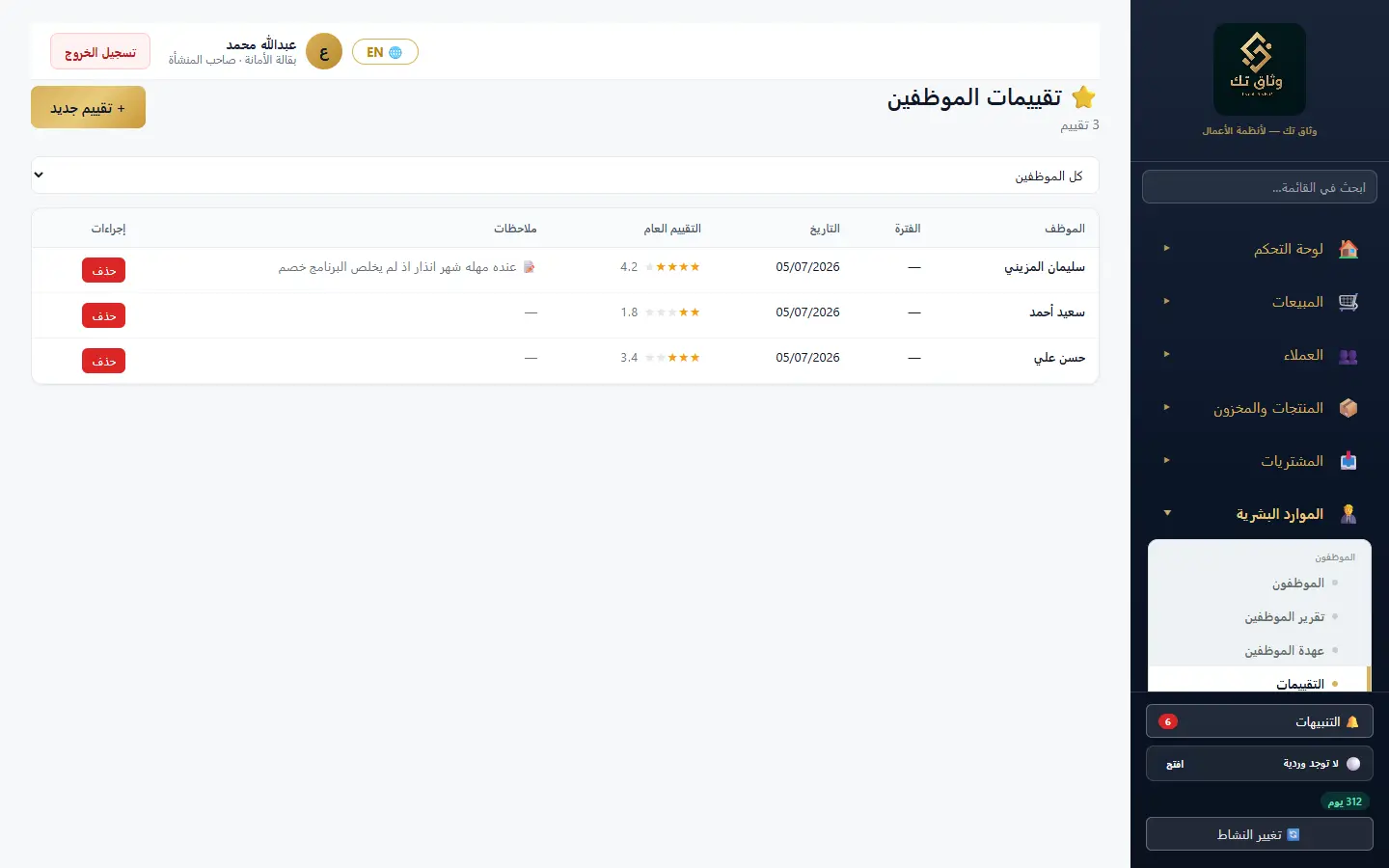
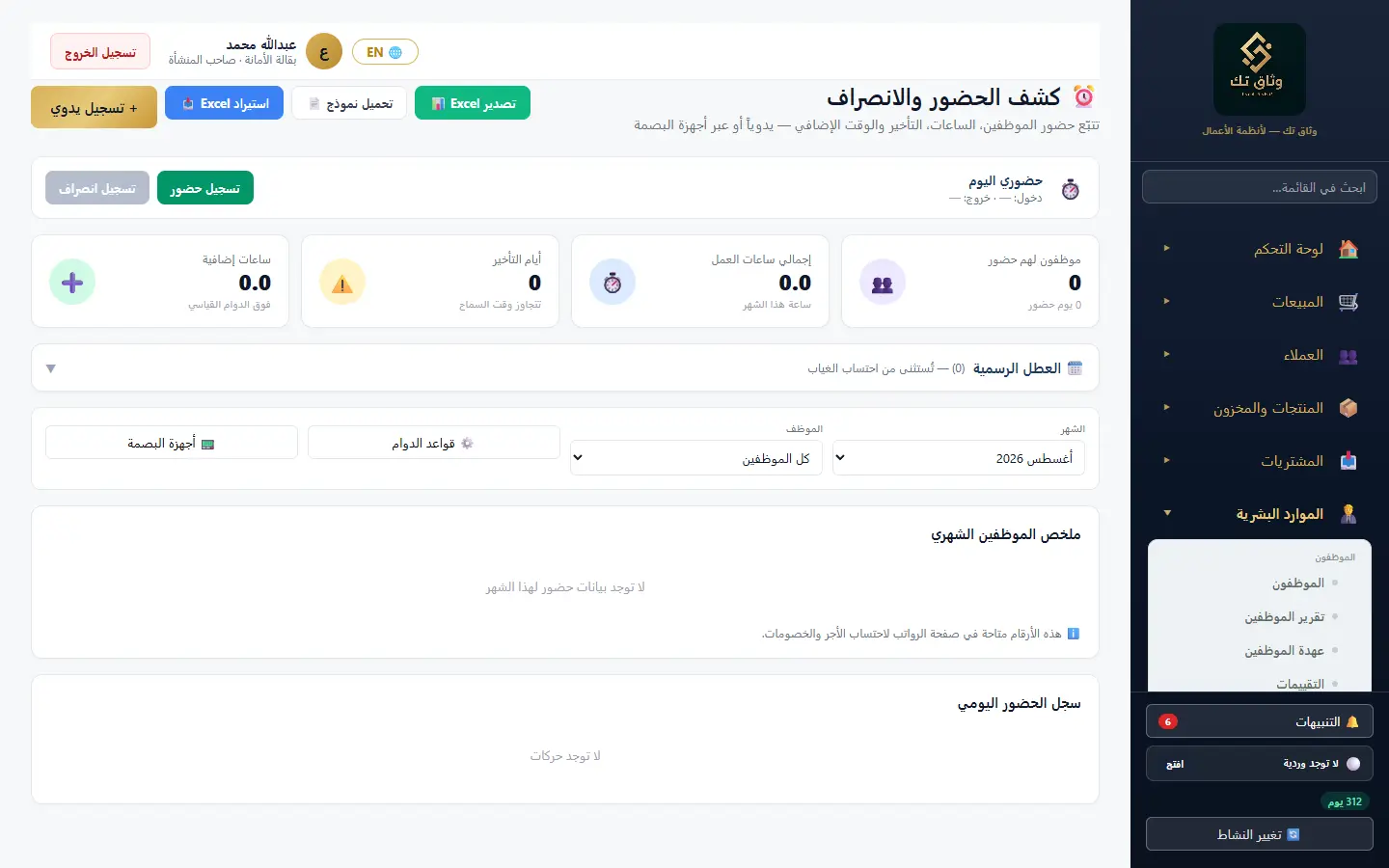
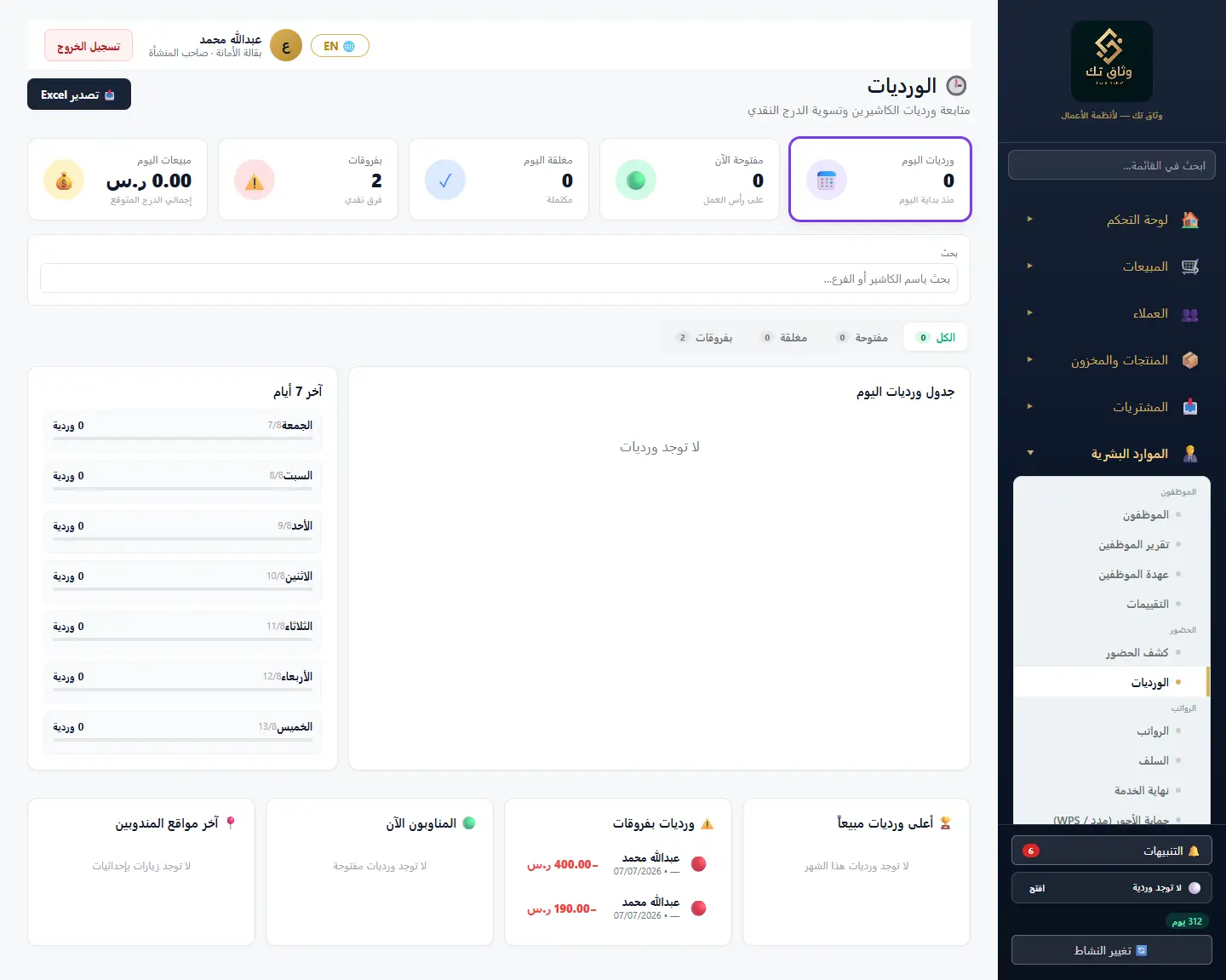
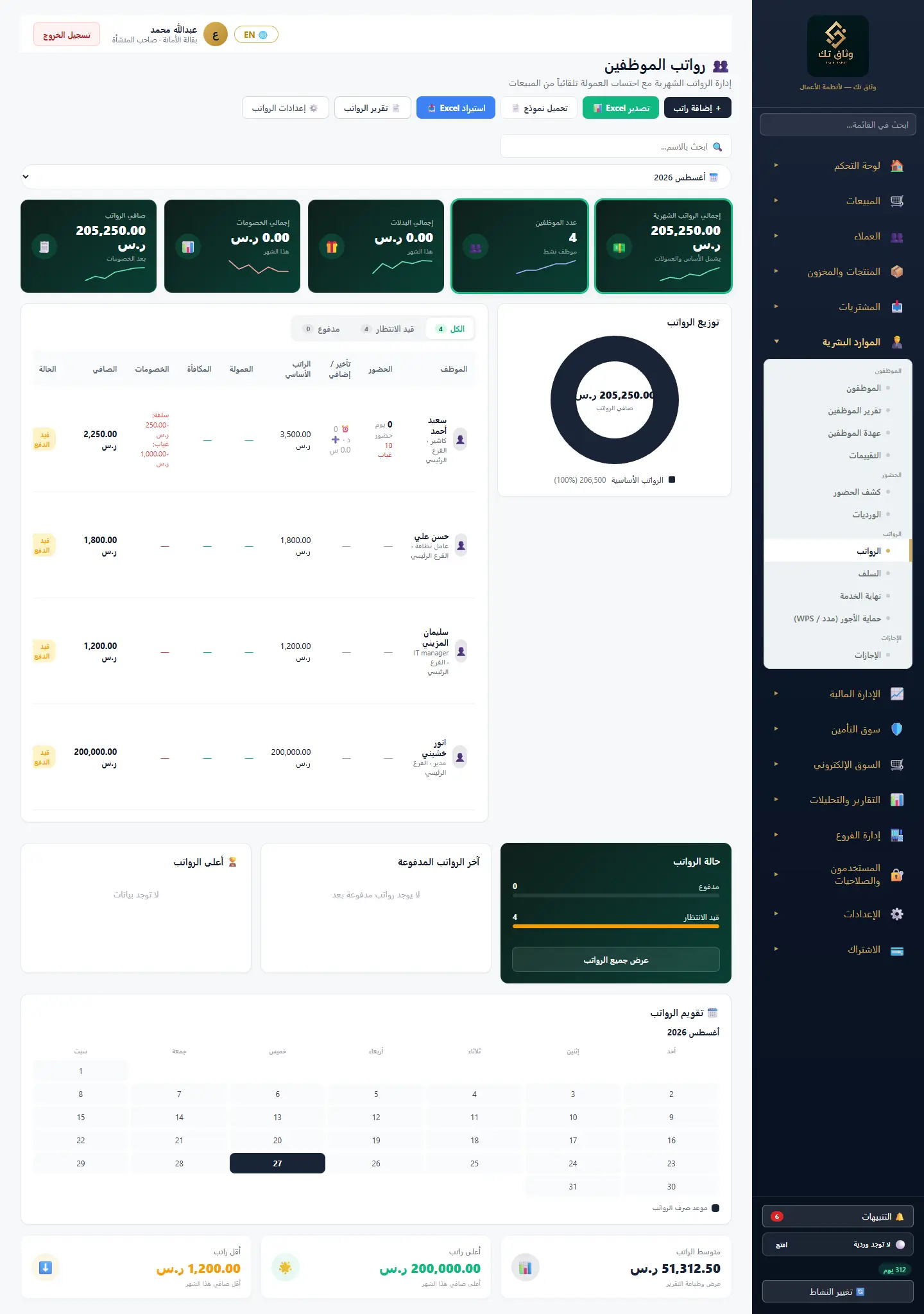
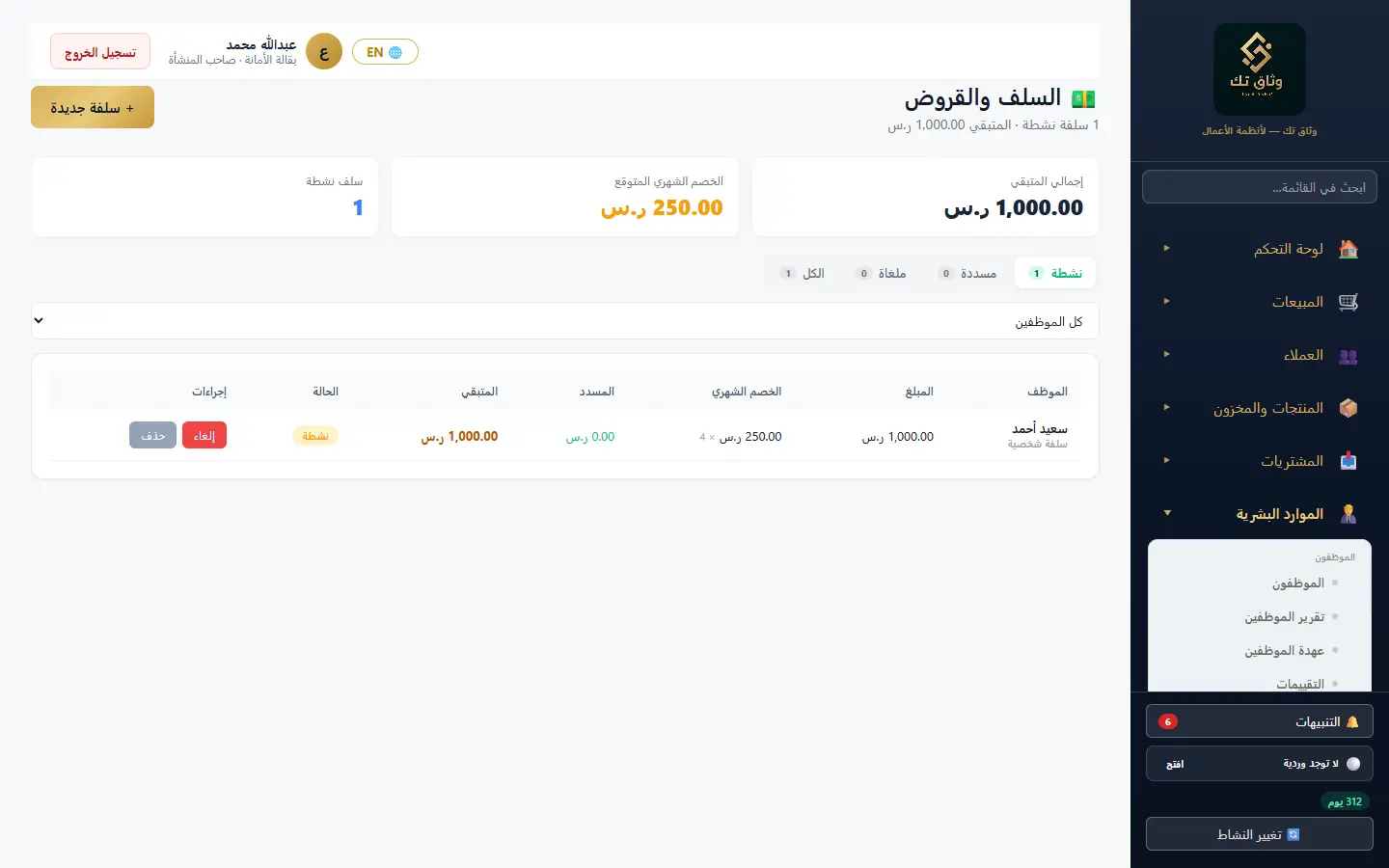
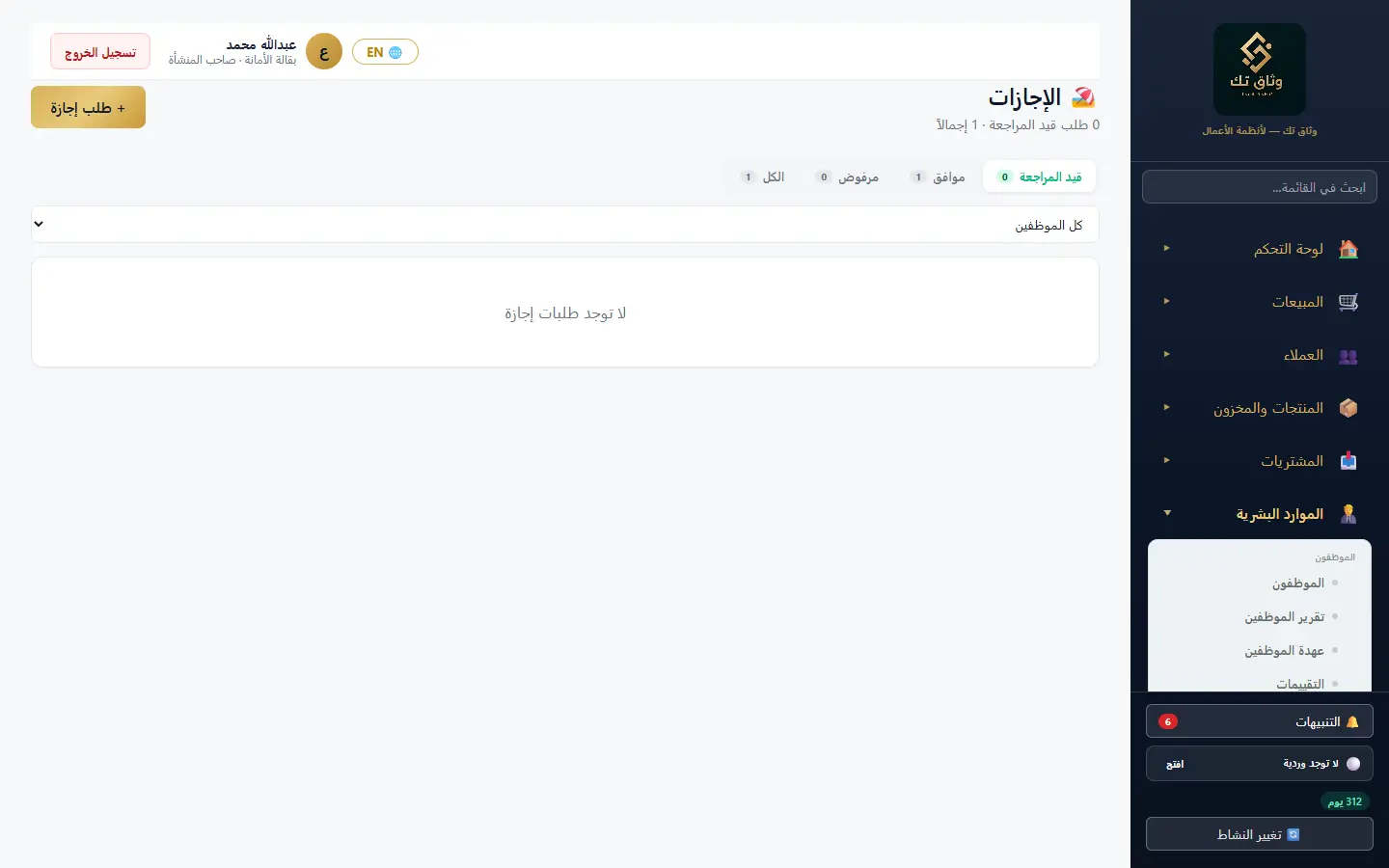
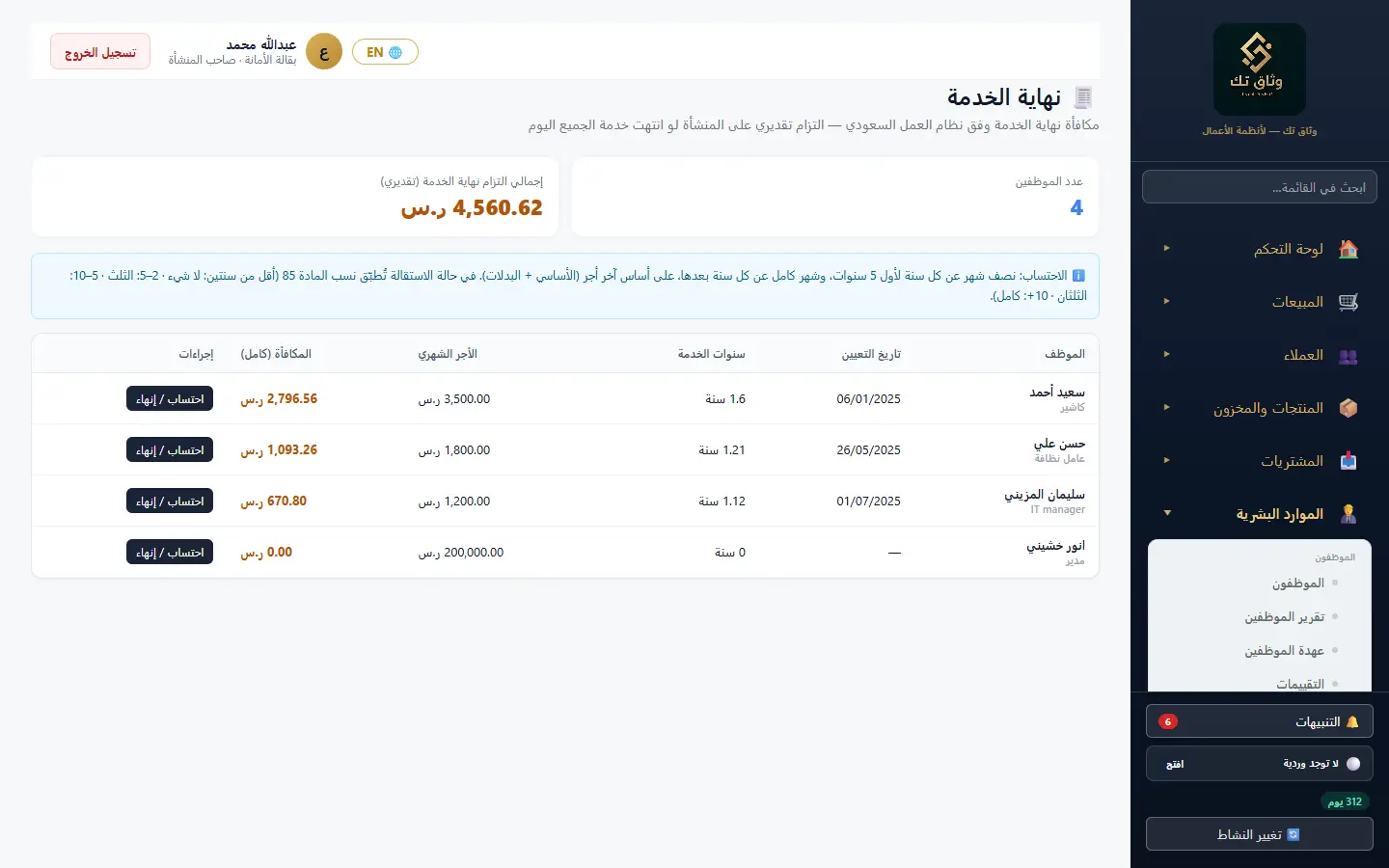
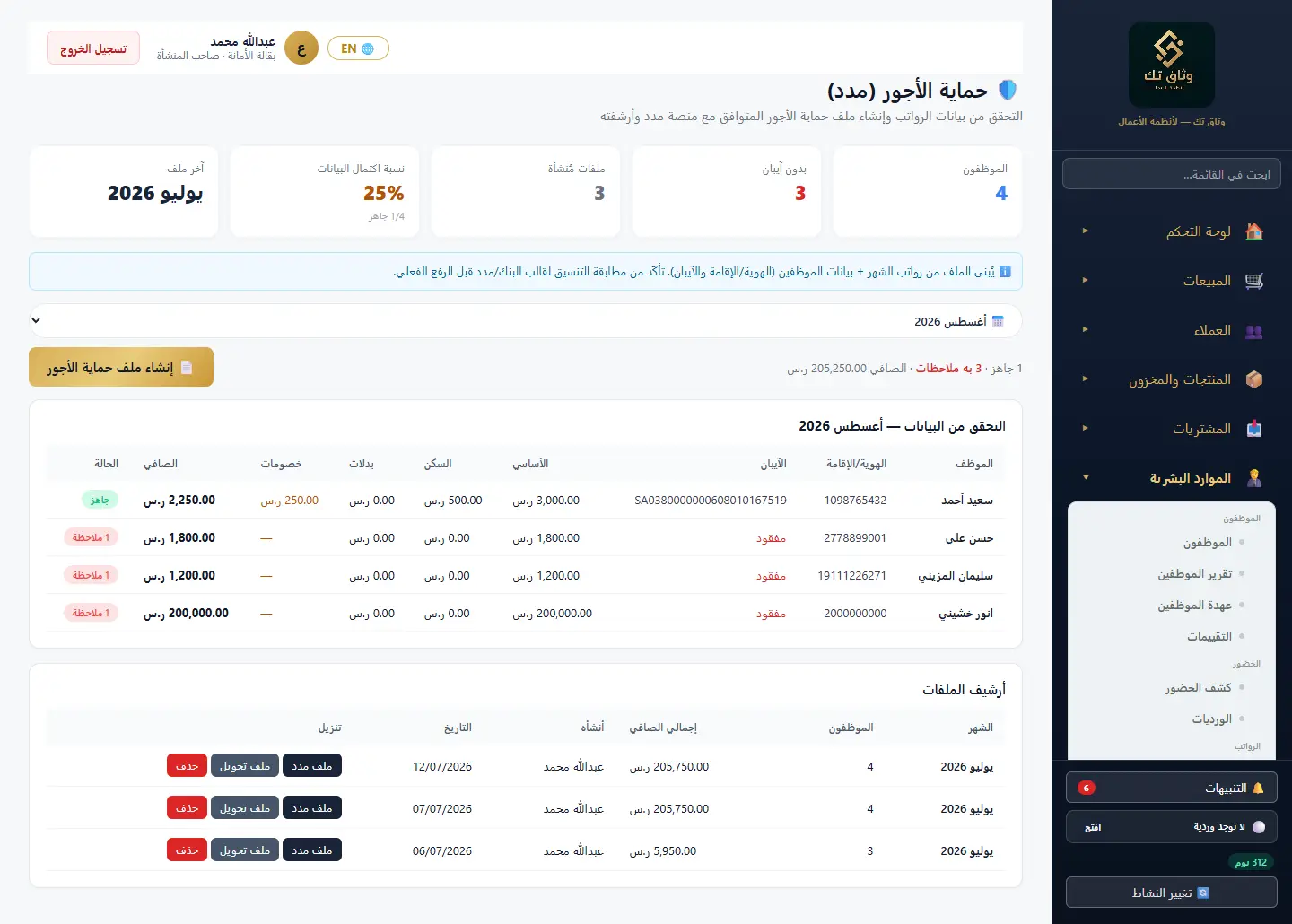
الموظفون الدائمون (بخلاف العمالة اليومية): رواتب، سلف، إجازات، عهدة، نهاية خدمة، وملف حماية الأجور.
مسار العملالموظف ← الحضور ← الراتب ← السلف والإجازات ← تصفية العهدة ← نهاية الخدمة
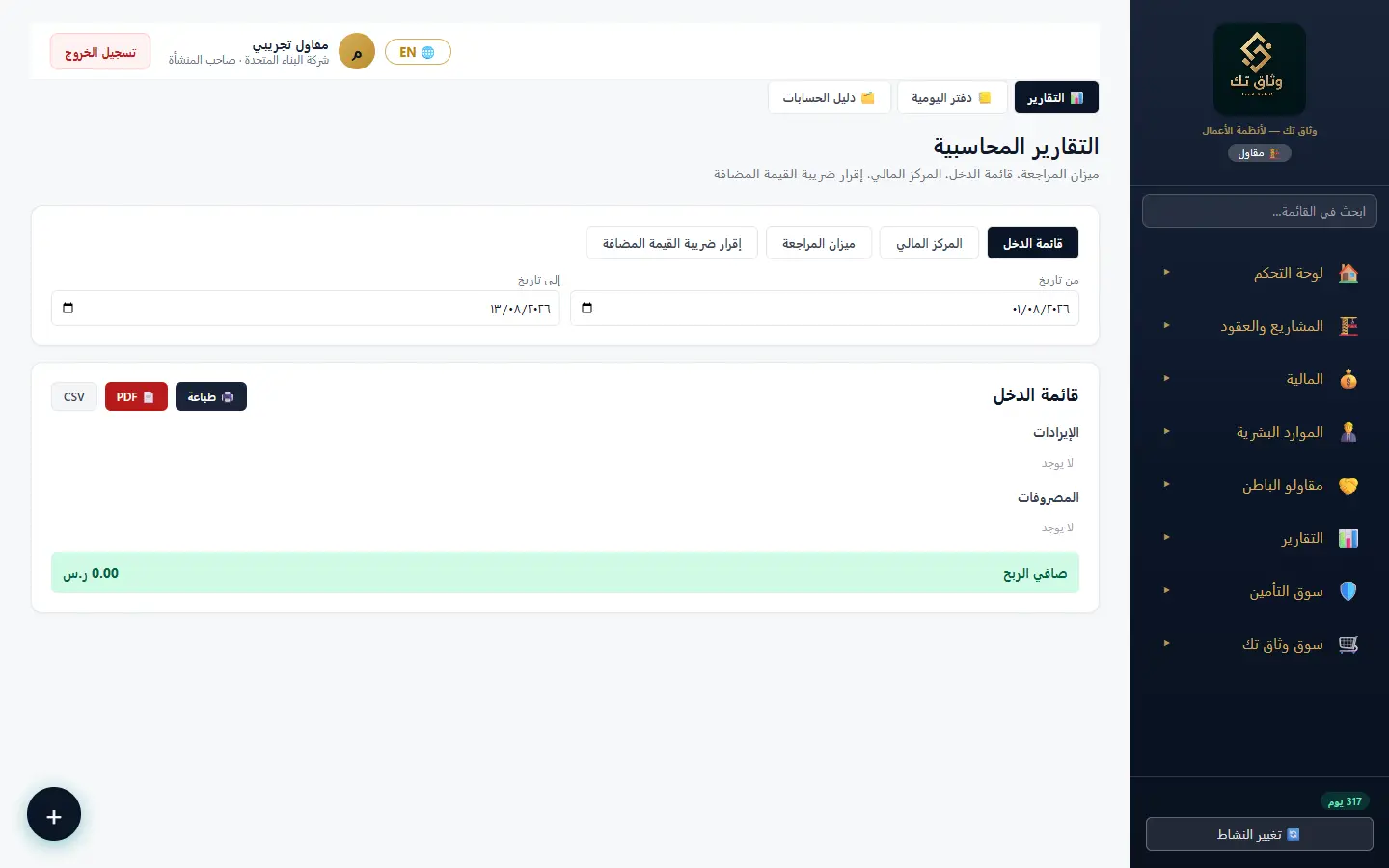
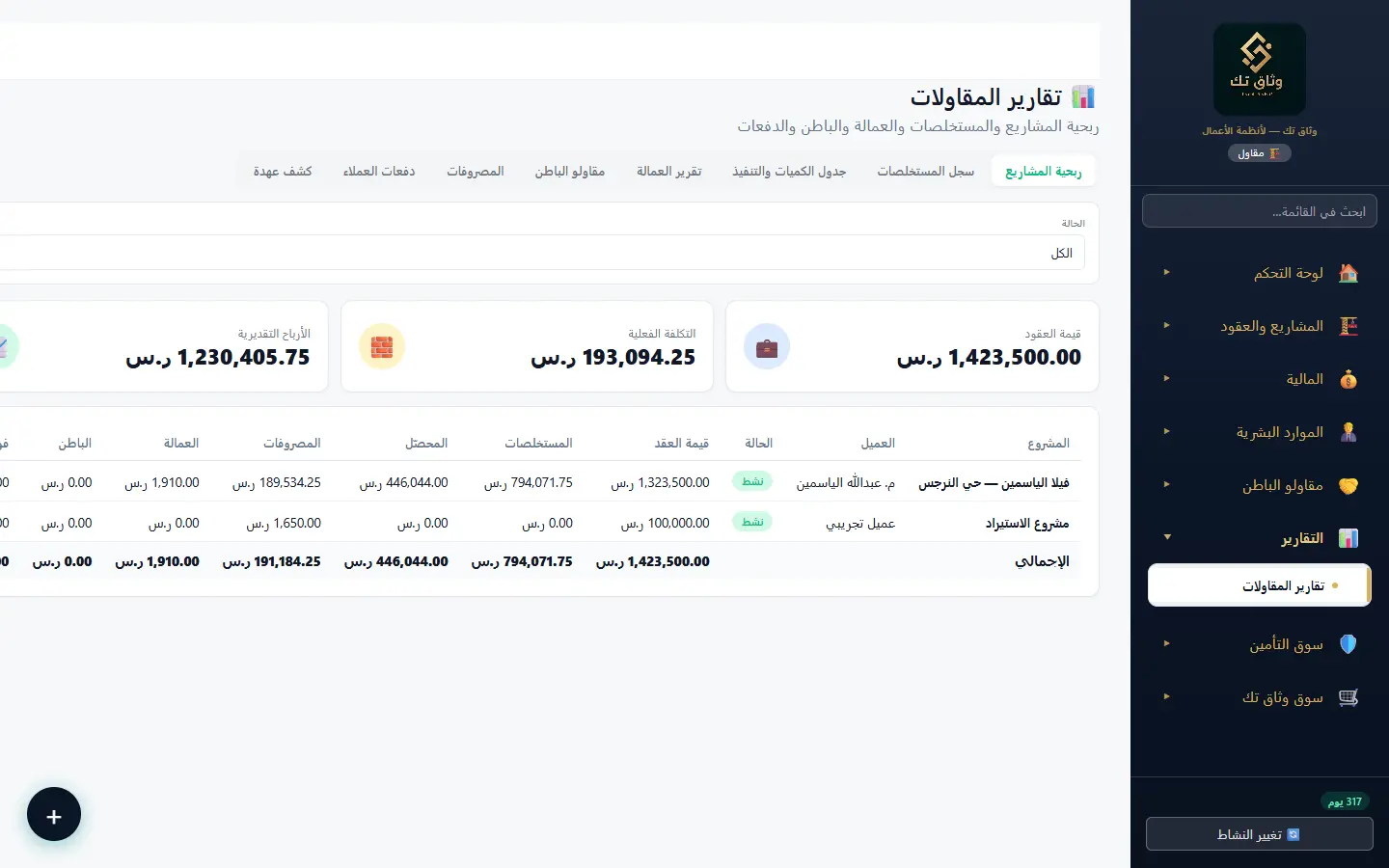
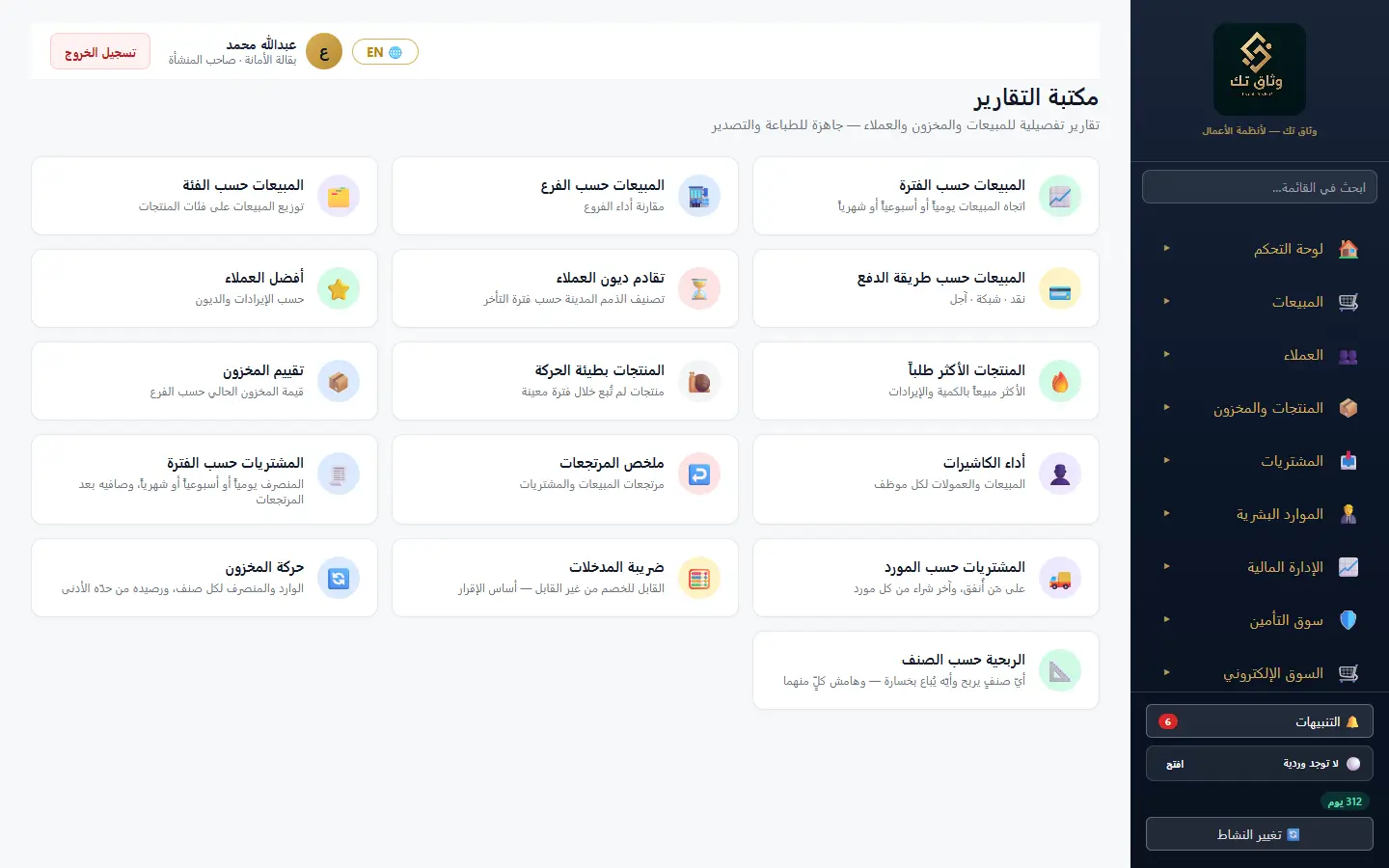
مكتبة ستة عشر تقريراً جاهزاً: مبيعات بالفترة والفرع والفئة وطريقة الدفع، تقادم الديون، أفضل العملاء، الأكثر طلباً، بطيئة الحركة، تقييم المخزون، أداء الكاشيرات، المرتجعات، المشتريات بالفترة وبالمورد، ضريبة المدخلات، حركة المخزون، والربحية حسب الصنف.
مكتبة التقارير — /reports/library
الخطوات
اختر التقرير من البطاقات.
حدّد الفترة والفرع.
اقرأ الرسم والجدول، ثم اطبع أو صدّر.
62
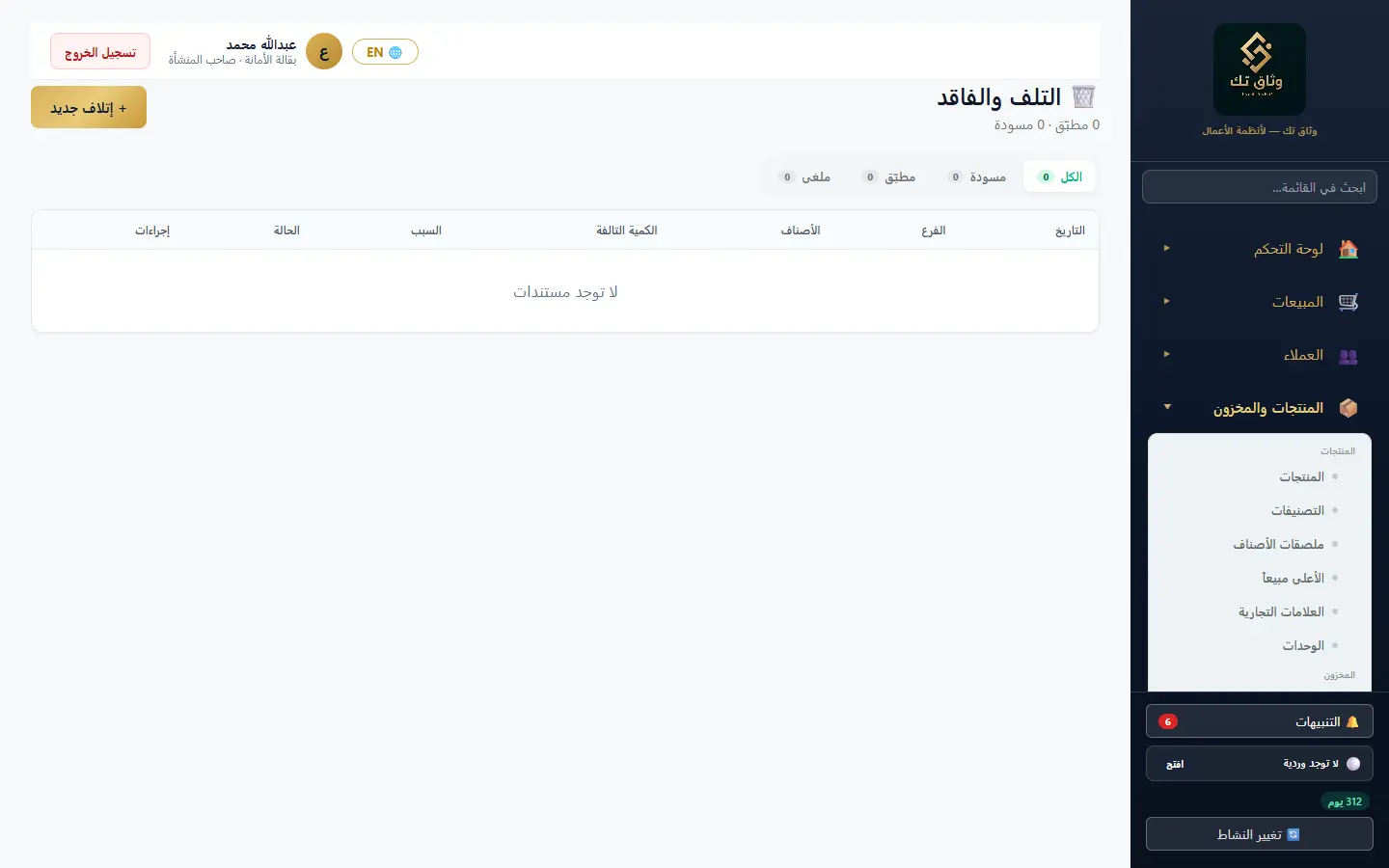
الأصناف الراكدة
/dead-stock
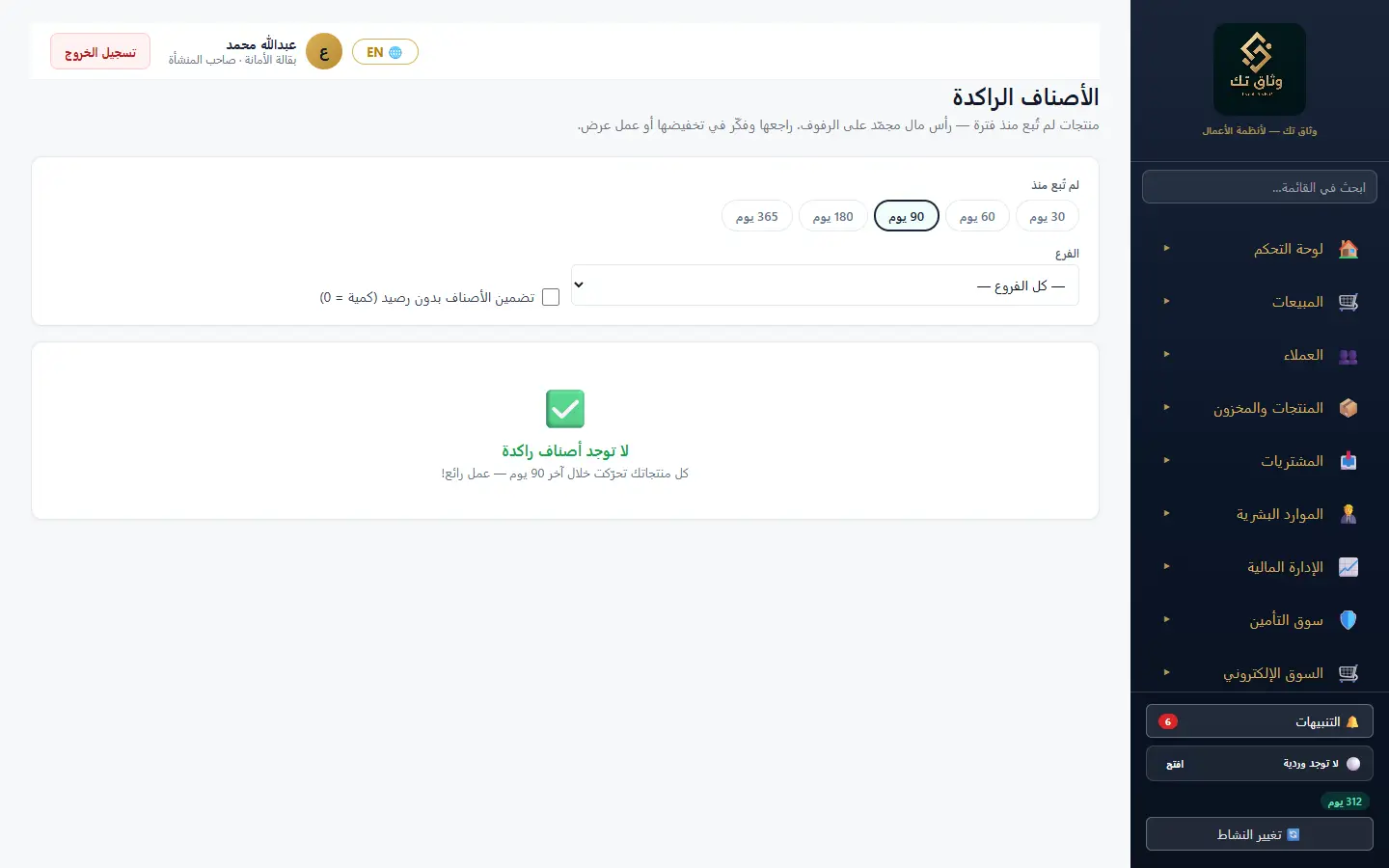
الأصناف الراكدة: ما لم يُبع منذ مدة ورأس المال المجمّد فيه.
الأصناف الراكدة — /dead-stock
الخطوات
حدّد المدة التي تعتبرها ركوداً.
راجع القيمة المجمّدة واتخذ قرار التصفية أو العرض.
63
التقارير الذكية
/smart-reports
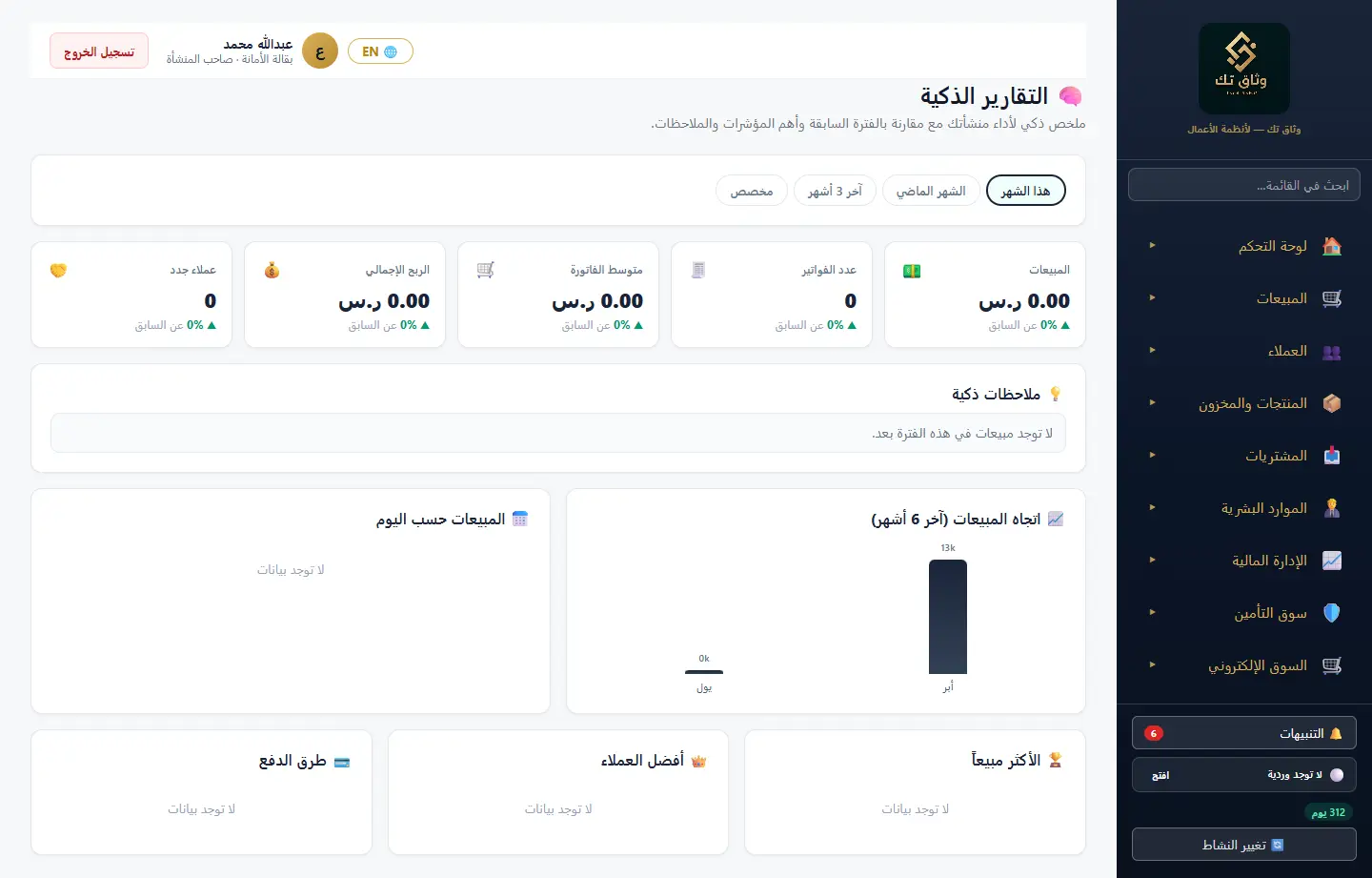
تحليلات ذكية: اتجاهات، مقارنات، وتنبيهات مبنية على بياناتك.
التقارير الذكية — /smart-reports
الخطوات
اختر الفترة.
اقرأ الملاحظات المستخرجة آلياً.
الفصل الحادي عشر
الفروع والمستخدمون والأمان
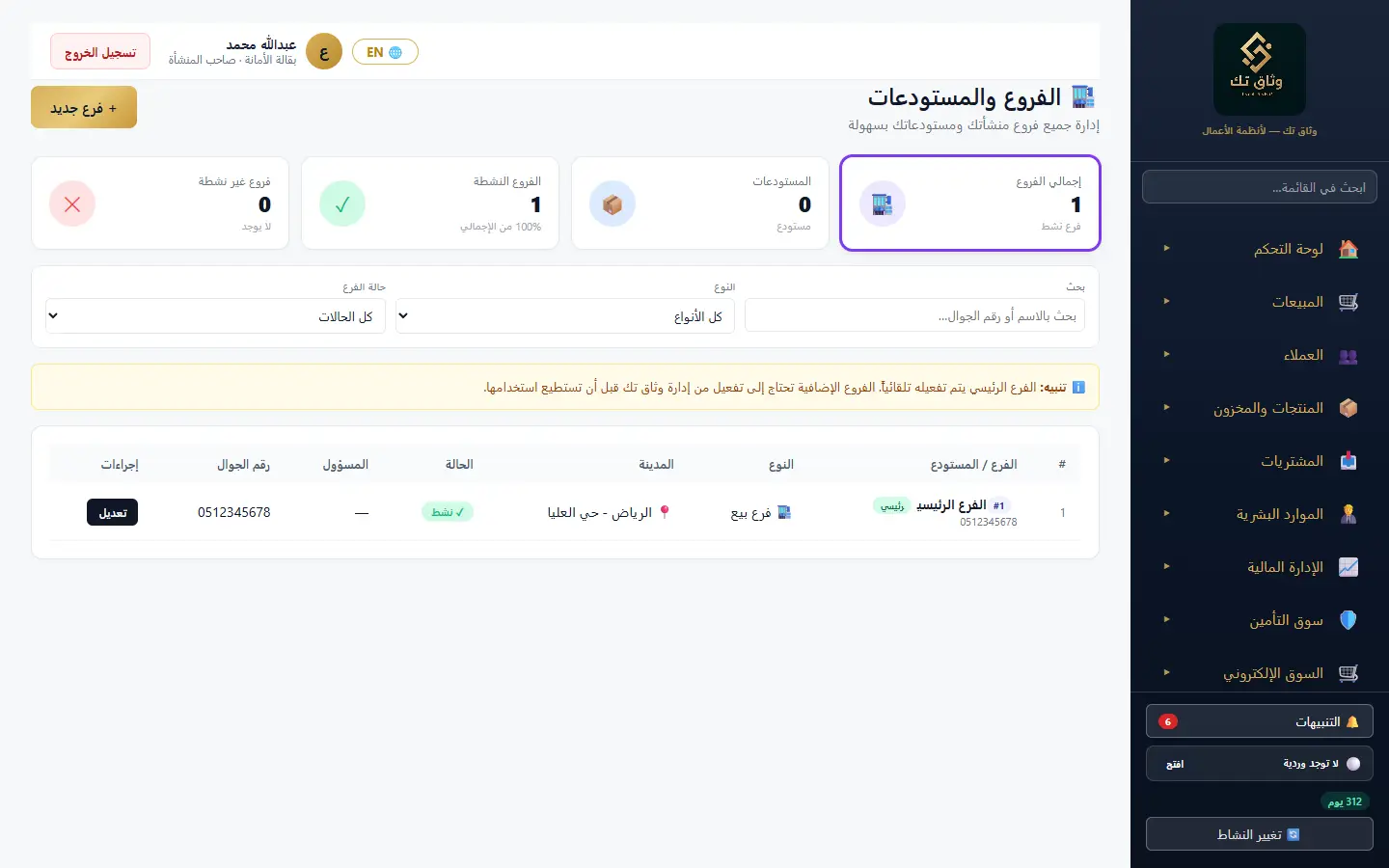
حين تكبر المنشأة: فروع ومستودعات وأجهزة بيع ومستخدمون بصلاحيات وسجلّ يراقب كل ذلك.